Windows Live Messenger 2009

O comunicador instantâneo mais famoso e utilizado mundo acaba de receber mais uma atualização. Chegando com recursos visuais bombásticos, interface das janelas de conversação nova e muitas (muitas mesmo) novidades que, sem dúvida, vão agradar a todos os usuários. O novo Messenger vem no pacote do Windows Live Wave, uma plataforma para download de aplicativos da Microsoft.
Instalador repleto de ferramentas
Por padrão, o instalador que traz o novo Windows Live Messenger 2009 Beta apresenta programas adicionais marcados para o download automático. Caso você não se interesse por uma das aplicações, simplesmente desmarque a caixa referente ao programa. As aplicações disponiveis são:
- Mail Beta: permite acessar várias contas de email em um único programa, além do calendário, grupos de notícias e feeds.
- Toolbar Beta: adiciona uma Barra de Tarefas no Internet Explorer.
- Galeria de Fotos Beta: ferramenta para organização e edição de fotografias.
- Writer Beta: para quem possui blogs, esta é uma ferramenta excelente. O Writer possui uma aparência ótima e agradável, além de incluir fotos, vídeos, mapas, eventos e marcas.
- Proteção para a família Beta: oferece mais segurança para os pais durante a navegação, já que podem deixar seus filhos se divertirem com cuidados na internet. A ferramenta de proteção garante um controle e bloqueio de conteúdos impróprios.
AGORA SIM, O MESSENGER 2009
Sabe este Messenger que você está acostumado a usar? Então... Esqueça todos os conceitos já vistos! A versão 2009 chegou para abalar e mostrar que o comunicador ganha cada vez mais força. Com o visual reformulado, vários recursos foram reformulados
A entrada triunfal
Depois de instalada a versão 2009, você vai se deparar com a mesma interface, na qual digita seu endereço de email, senha e escolhe uma opção de status. Até aí nenhuma novidade, entretanto basta se conectar ao comunicador para as primeiras e melhores impressões.
Interface geral
A Barra de Ferramentas e todos os recursos de Arquivo, Contatos, Ações, Ferramentas etc. desapareceram da parte superior. Agora, se você desejar acessar as Ferramentas, basta clicar no botão “Mostrar Menu” para verificar as funções.
Janelas de conversação com nova estrutura
Uma das mudanças mais radicais da estrutura das novas janelas de conversação refere-se a posição das imagens de avatar, que saíram do lado direito e deslocaram-se para o esquerdo.
Imagens com animação em GIF podem ser incluídas como avatares, deixando as janelas ainda mais divertidas e coloridas.
Cenários e personalização
Com a parte superior do Messenger limpa fica mais fácil e visualmente melhor fazer algumas personalizações na interface do comunicador. Discretamente, a função para modificação de cores localiza-se ocultamente no canto superior direito, logo abaixo dos botões para Fechar, Minimizar e Restaurar. Passe o mouse nesta região para abrir e clique para configurações.
Você vai encontrar várias cores para mudar o tom do MSN, utilizando um cenário padrão —com a modificação de cores. Isso modifica apenas a tonalidade da interface geral do Messenger, não alterando as cores de cada janela. Ou seja, mesmo que você defina uma cor favorita, todas as janelas de conversação ficarão, por padrão, azuis (diferente das versões anteriores, em que ao modificar o esquema de cores, todos os recursos assumiam este tom).
Ainda para personalização apenas da interface geral, você pode optar e selecionar um cenário ou tema para o Messenger. São oito cenários encontrados no novo mensageiro.
Como se fosse uma roupagem, a parte superior do comunicador fica com um aspecto novo. Além dos oito cenários, você pode carregar qualquer imagem salva em seu computador e criar um cabeçalho todo colorido.
Antes e depois
A função “Opções”, já conhecida no Messenger, agora apresenta alguns recursos separadamente, ou seja, várias opções foram desmembradas e categorizadas individualmente, favorecendo a usabilidade.
A antiga opção “Geral”, agora recebeu a definição “Entrar”, referindo-se as opções para execução do Messenger, como entrada automática, uso de imagens de exibição, mostrar o Live Hoje ao entrar entre outros.
A função “Alertas e Sons”, que em todas as versões anteriores do Messenger mostrava-se apenas em uma aba, agora foi desmembrada. Tudo ficou categorizado e distribuído de uma maneira melhor.
Sons personalizados
Se você tiver a necessidade de configurar algum recurso de som, basta selecionar a aba Sons. Uma novidade deste recurso é a possibilidade de seleção de sons personalizados, ou seja, quando seus amigos entrarem no MSN, sons de beijos, alienígenas, guitarras podem ser disparados para lhe alertar.
A inclusão de músicas também existe, e agora você não depende do Plus! para fazer isso. Clique no botão “Adicionar Som”, selecione um arquivo MP3, WMA ou WAV e crie seus toques de alertas personalizados.
Lista de contatos
A opção “Layout” é responsável pela forma com que a Lista de Contatos será apresentada. As barras de guias podem ser ocultadas (apesar de que, até o momento, nenhuma guia no menu lateral esquerdo encontra-se disponível) e a exibição de seus contos pode ser rotulada e organizada.
A rotulação de contatos faz com que você exiba seus amigos por nome e sobrenome ou apenas pelo nome de exibição. A opção Organizar permite a visualização dos contatos que estejam com o status online ou a visualização por categorias distintas.
As imagens de exibição na lista de contato de seus amigos incluir opções para visualização em lista, imagem pequena, média ou grande. Deste modo, você pode determinar qual a melhor forma de visualização de seus contatos na lista.
Outras opções para categorização de amigos foram criadas: Favoritos e Grupos. Os Favoritos, como o próprio nome sugere, possibilita a criação de uma lista com seus contatos Favoritos, enquanto o Grupos garante a criação de grupos de amigos que podem compartilhar dados e se comunicarem.
Atento as novidades de seus amigos
Um dos recursos mais legais na nova versão do Windows Live Messenger 2009 é a lista de Novidades. Localizada no rodapé da janela, todas as alterações que seus amigos realizarem, como mudança de foto e troca de frases nas mensagens pessoais são instantaneamente apresentadas.
Como se fosse um pequeno player, você pode avançar ou retroceder, verificando todas as novidades feitas por seus amigos. Se uma imagem for trocada, você a verá em tamanho miniatura.
Novo método de compartilhamento
Nas versões anteriores, ao encaminhar um arquivo para os amigos, automaticamente ele é transferido. Mas a versão 2009 oferece um sistema um pouco diferente. No momento em que você arrasta e solta o arquivo para a janela de conversação, uma apresentação de slides é criada. Deste modo, você e seu amigo podem visualizar as imagens antes de elas serem transferidas. E o interessante é que o seu amigo pode acrescentar mais imagens, trabalhando em colaboração.
Sem dúvida, este é um dos recursos mais elaborados e cuidados no Messenger 2009. Vale ressaltar que as imagens podem apenas ser visualizadas e não salvas. E para que a galeria seja criada, seu amigo necessita ter o Messenger 2009 Beta instalado.
Recursos escondidinhos
Além da opção de personalização de cores da interface, mais recursos encontram-se um tanto quanto escondidos na nova interface do MSN. As imagens das janelas de conversação podem ser ocultadas rapidamente, já que existe uma linha, aparentemente invisível, logo ao lado da conversa. Basta passar o mouse para visualizá-la.
![___download[1]](http://lh6.ggpht.com/Marcus612/SNRwfuvPULI/AAAAAAAAHV4/u8Fu2ICEbYY/___download%5B1%5D%5B13%5D.png?imgmax=800 "___download[1]")
Internet Explorer 8 Beta 2 BR
Nova versão beta para testes do Internet Explorer 8, mais recomendada para desenvolvedores ou para quem quer dar um conferida nas novas modificações. Agora com mais compatibilidade com o Web Standards, reclamação antiga dos desenvolvedores de conteúdo web.
Está nova versão possui um ótimo agregador de notícias RSS. Desta maneira, o usuário irá ler seus feeds atualizados diretamente no menu de favoritos.
O navegador também está mais seguro, pois ao configurar a opção InPrivateBrowsing, o usuário terá a possibilidade de escolher se quer que seu histórico seja salvo, ou não. Além disto, você irá navegar tranqüilo, já que o Internet Explorer 8 oferece novas ferramentas contra possíveis sites que contenham vírus ou códigos maliciosos
Através do novo serviço de Web Slices o usuário receberá os updates de sites favoritos, além de contar com serviços de meteorologia e outros widgets que poderão ser instalados posteriormente. Tudo em uma pequena janela que não atrapalha a navegação.
A Microsoft afirma que está nova versão está mais rápida que as anteriores. Agora resta a você realizar o download e conferir.

Windows XP

Windows Vista
SnapPages

SnapPages é um serviço online que tem como proposta facilitar a criação de sites da web para usuários menos familiarizados com o processo. O aplicativo é muito útil para quem possui páginas na Internet e gostaria de uma maneira rápida e intuitiva para remodelá-los ou criar conceitos totalmente novos para eles.
Antes de começar a utilizar o serviço, é necessário realizar um rápido cadastro na página do seu desenvolvedor. Insira corretamente seu nome de usuário, e-mail e senha para validar sua conta. Será necessário, logo em seguida, verificar sua caixa de e-mail para ativar seu cadastro.
Crie sua página
Ao fazer login no site, clique no botão para iniciar a criação da sua mais nova página, iniciando um processo fácil e intuitivo para a tarefa. Agora, escolha a opção “Edit” e comece a realizar todo tipo de modificações no seu novo site.
Você irá se surpreender com a quantidade de possibilidades trazidas pelo aplicativo, permitindo a criação dos mais variados tipos de sites, com qualidade profissional. É possível adicionar títulos, textos, separadores, calendários, álbuns, vídeos e diversos outros tipos de conteúdo, rapidamente.
O mais interessante de tudo isso é que para criar todas essas possibilidades, tudo que você tem a fazer é escolher a opção e arrastá-la com o mouse para dentro da sua página, editando-a livremente logo em seguida. Isso torna a criação do site muito facilitada, tornando o serviço utilizável por qualquer usuáro, até mesmo aqueles que nunca realizaram projetos semelhantes.
Novos temas
Na segunda função principal do aplicativo, é possível alterar completamente os temas da sua página, escolhendo entre os disponíveis no próprio site e criando seus estilos, temas, inserindo figuras de fundo ou topo da página, além de diversas outras configurações.
Fotos em sua página
No guia “My Photos”, você poderá inserir quantas fotos quiser no seu site, a partir de funções simples e intuitivas. O SnapPages permite inserir diversos álbuns na sua página, adicionando quantas fotos quiser para cada um deles. Vale lembrar que a sincronização das imagens na sua página visível é automática, poupando seu tempo.
Outras funções
Além de todas essas funções, o serviço permite, ainda, adicionar calendários aos seus sites, além de adicionar amigos e contatos que utilizam o serviço. Isso expande a rede e ajuda a disseminar o aplicativo, que preza por facilidade e dinamismo.

Marble 0.6.0

Marble é um software educacional idealizado pela empresa KDE para estudantes ou qualquer interessado no assunto tenham contato com mapas rodoviários, de clima, território e vejam a Terra com a visão do espaço.
Além disso, ele é totalmente integrado com a internet, o que facilita a pesquisa de termos e palavras em sites como a Wikipédia.
A interface é bem simples, mas com um visual deslumbrante para chamar a atenção de que estiver usando. Vale a pena baixá-lo, apesar do software redirecionar as definições das cidades ou países para o Wikipédia em inglês.

MobyDock 0.87
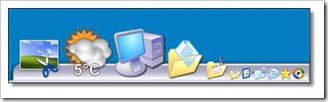
As barras de atalhos fazem grande sucesso entre o público que adora inovar seu sistema operacional. MobyDock é mais um destes leves aplicativos que tem a tendência de facilitar a vida do usuário disponibilizando os atalhos principais do computador em um mesmo local e que sempre esteja visível ao usuário.
Ícones padrão
MobyDock tem programas pré-definidos a disposição do usuário, os quais nem sempre são os favoritos ou mais utilizados. Portanto, para que você possa deixar a barra ao seu gosto, o aplicativo permite a você adicionar novos atalhos, apenas arraste-os e solte na posição em que deseja na barra.
Funcionando semelhante à barra disponível no MAC OS X, MobyDock traz a função de disponibilizar os processos que estão sendo executados. Como a grande maioria dos usuários não adota a barra por padrão, e sempre utiliza a barra do Windows conjuntamente, o aplicativo permite que você oculte os processos em execução.
Estilos visuais
Para combinar com seu sistema operacional, a barra vem com seis estilos visuais bem bonitos. Os estilos são perfeitos para usuários que utilizam o Windows XP, pois têm as mesmas cores dos temas do sistema.
MobyDock mostra uma pequena animação quando você clica em algum ícone de barra. Esta animação também é personalizável, através do ícone MOBYDOCK Control Panel (Painel de Controle do MOBYDOCK).
Além das opções supracitadas, no MOBYDOCK Control Panel estão todas as opções que você pode alterar relativas ao funcionamento e exibição da barra. A posição padrão da barra é na parte inferior da tela, mas no painel de controle do aplicativo há a opção para colocá-la no topo ou nas laterais da tela.

Comodo Internet Security 3.5.50676.393 Beta

Apesar de ainda estar na versão beta, o soft demonstrou ser batante estável. Comodo Internet Security é uma ferramenta completa para você não precisar mais se preocupar em instalar três programas diferentes para as três principais defesas que todo computador conectado à internet precisa: proteção contra vírus, trojans e malware; proteção contra invasões e roubo de dados, através de um firewall e; proteção “proativa”, que procura vírus em arquivos e e-mails antes de abri-los. Tudo isto sem pagar nada!
O Comodo Internet Security integra três ferramentas anteriormente lançadas pela Comodo: O Comodo Antivirus, Comodo Firewall e o Comodo Defense+. Ou seja, com este software totalmente gratuito você está completamente protegido de programas e pessoas maliciosas, prevenindo danos ao seu sistema, perda e roubo de dados sigilosos.
Sua utilização não é muito fácil para usuários inexperientes e principalmente para quem tem pouco conhecimento da língua inglesa, mas quem já tem alguma vivência com softwares antivírus, provavelmente não se perderá nas inúmeras telas de opções do Comodo Internet Security, pois você não as utilizará muitas vezes.
Cuidados com seu PC
Preste atenção quando estiver instalando esta ferramenta. Durante a instalação aparecerá uma tela questionando se você deseja instalar uma barra de ferramentas para seu navegador, tornar o Comodo seu provedor padrão para pesquisas e tornar o Comodo Search a página inicial do seu navegador. Para não instalar nada disso, basta desmarcar as caixas de seleção.
Fora este detalhe, é muito simples instalar o Comodo Internet Security: você só precisa clicar no botão “Next” sem medo, até que a instalação seja finalizada. Ao final, o programa solicitará o reinício do sistema. É recomendável que você faça isso para que todas as alterações feitas no sistema entrem e vigor e o Comodo já comece a proteger seu sistema. Após reiniciar você deverá fazer mais alguns ajustes.
Configuração inicial
Quando seu sistema for reniciado, aparecerão algumas telas de configuração do Comodo Internet Security. Tenha um pouco de paciência para configurar tudo, pois você só precisará fazer isso novamente se resolver reinstalar o programa.
Uma das janelas que aparecerá será uma oferta para que você compre a versão Plus. Selecione “No thanks” e clique em “Next” para que esta janela feche. Alguns avisos aparecerão na área inferior direita da sua área de trabalho, informando que o firewall detectou programas que estão tentando se conectar à internet. Caso você conheça o software e saiba que ele é confiável, clique em “Allow this request”, caso contrário clique em “Block this request”.
O Comodo Internet Security detectará cada rede conectada ao seu computador. Quando isto acontecer, uma tela de configuração será mostrada, solicitando que você dê um nome a esta conexão (Step 1) e se você quer que seu PC fique “visível” aos computadores pertencentes a esta rede. Caso você use a rede selecionada para compartilhar sua conexão com a internet, marque a opção “I would like to be fully accessible to the other PCs in this network”. Isto fará com que o compartilhamento de conexão com a internet, compartilhamento de arquivos e impressoras sejam ativados. Assim, se o seu PC serve como um servidor para as conexões das outras máquinas de sua rede, esta opção deverá ser ativada, senão o firewall do programa bloqueará qualquer tentativa de comunicação desta conexão.
Interface simples e intuitiva
Utilizar o Comodo Internet Security pode parecer complicado a princípio, mas depois de pouco tempo você entenderá o que cada ferramenta do programa faz. A tela principal é um resumo (“Summary”) de tudo o que está sendo feito a respeito da segurança do seu PC. Na área “System Status” aparecerá o estado atual do computador. Caso algo esteja errado, será nesta área que você verá o problema e as instruções do que fazer para resolvê-lo.
A tela de resumo também contém as informações básicas sobre o funcionamento de todas as ferramentas do Comodo Internet Security: o estado de sua proteção contra vírus e a última atualização do arquivo de definições; o monitoramento de seu firewall, mostrando se foi feita alguma tentativa de invasão no seu computador e quantas conexões de entrada e saída estão ativas no momento; a defesa “proativa”, que verifica em tempo real os arquivos que são abertos e executados no computador.
Também é mostrada a quantidade de aplicativos abertos e quantos arquivos estão aguardando uma resposta sua sobre o que fazer. Nesta área você pode definir o nível de segurança desejado, entre cinco opções; a área “Traffic” mostra, em porcentagem, o quanto da sua conexão cada programa está usando.
Os ícones “Antivirus”, “Firewall” e “Defense+” permitem que você altere as configurações de cada uma destas ferramentas em separado. Você não precisará muitas vezes a estas telas para manter seu computador seguro. Clicando no ícone “Antivirus” você poderá manualmente solicitar que o Comodo Internet Security faça uma busca no seu sistema, atualize as definições de vírus, veja os itens que estão em quarentena, visualize o log de eventos do antivírus, agende tarefas, defina perfis de procura e altere as configurações gerais do antivírus.
No ícone Firewall você poderá alterar as configurações mais comuns do firewall do Comodo Internet Security. Não é necessário que você altere qualquer coisa nesta tela, pois cada vez que o firewall detectar qualquer alteração, ele questionará e oferecerá uma opção do que fazer. Da mesma forma funciona o botão “Defense+”.
O botão “Miscellaneous” serve para que você altere configurações gerais do Comodo Internet Security, encontre ajuda, entre nos fóruns do programa, procure por atualizações, etc.

Winamp Pro 5.541 Build 2189 Multilingual
Desde seu lançamento, o Winamp foi sinônimo de MP3. Com o passar dos anos as suas funções foram crescendo de tal forma que hoje em dia é possível confundi-lo com um grande centro multimídia.
É possível assistir a vídeos codificados em WMV, NSV, gravar CDs, ver transmissões em tempo real (streaming) e claro, escutar arquivos em OGG, MP3 e etc. Mostrando as informações como autor, título, tempo, bitrate e etc durante sua execução.
A grande novidade nessa versão é Winamp Remote. O recurso permite que o usuário acesse seu acervo pessoal a partir de qualquer lugar.

Senha: www.2baksa.net
Internet Download Manager 5.14 Build 5

Internet Download Manager é um gerenciador e acelerador de downloads que permite a aceleração de seus downloads em até 500% utilizando a tecnologia multipart, ou seja, ele "quebra" o arquivo em pequenas partes para maior eficiência. Suporta os protocolos FTP, HTTP, SHTTP, firewalls, redirecionamentos, servidores proxy, arquivos MP3 e vídeos MPEG.
O programa apresenta integração com os principais browsers, conta com a ferramenta YouTube grabber para baixar vídeos FLV de sites como YouTube e Google Video e oferece opção para agendamento dos downloads, desta forma você configura a hora para início ou reinicio dos mesmos.

Senha: www.2baksa.net
SlySoft AnyDVD v6.4.6.7 Beta
Esse tem que estar sempre atualizado. As gravadoras de shows e filmes continuam colocando proteção anti-pirataria em seus produtos e o AnyDVD & HD sempre destravando os mesmos...
AnyDVD
O AnyDVD funciona como um controlador que desencripta de forma automática e em plano de fundo, qualquer DVD de vídeo.
O DVD aparece como desprotegido e sem código regional para qualquer programa e para o próprio sistema operativo. Com o AnyDVD, os programas de cópia como o CloneDVD, Pinnacle Instant Copy, InterVideo DVD-Copy, etc. conseguem copiar facilmente filmes protegidos. Com a ajuda do AnyDVD você pode ver qualquer filme independentemente do seu código regional, com o programa de reprodução de DVD que desejar.
Mas o AnyDVD pode fazer mais do que isso: Por exemplo é possível controlar a velocidade da sua drive, para poder ver os seus filmes com muito menos ruído! O AnyDVd é um companheiro perfeito para o seu HTPC (Home Theater PC). Pode evitar o arranque automático do software dos DVDs de vídeo e pode escolher programas para arrancarem automaticamente na inserção e/ou retirada do DVD. Pode ajustar a taxa de varrimento vertical do seu monitor (EX: 72 Hz com NTSC e 75 Hz com PAL) de modo automático.
O AnyDVD pode remover proibições de operação indesejadas, remover as legendas forçadas, permite-lhe evitar os avisos do FBI e as notas de Direitos de Autor.
AnyDVD HD
AnyDVD HD é um utilitário para decodificação de filmes protegidos por dispositivos que impedem a duplicação. A grande diferença desse novo produto produzido pela SlySoft Inc é que sua ação vai do DVD ao HD-DVD (High Definition DVD), que se trata de uma nova tecnologia que poderá em breve substituir a atual mídia de DVD.

Senha: www.2baksa.net
Vista Live Shell Pack Grey 1.1.0.0
Já pensou na possibilidade de mudar totalmente a aparência do seu Windows XP, deixando-o com o visual arrojado do Vista? O Vista Live Shell Pack Grey faz isso para você, em um processo seguro e totalmente reversível.
Como utilizar
Tudo que você tem a fazer após o download do arquivo é, basicamente, executá-lo. O aplicativo fará todo o resto sozinho, pedindo para que você reinicie o sistema logo em seguida. Após a reinicialização, confira o novo visual do seu sistema operacional.
Ele irá alterar basicamente todas as janelas e barras principais do seu Windows, adicionando os efeitos e botões essenciais exatamente como exibidos no Vista. Todos os principais menus e funções do novo visual serão exibidos em preto, de modo muito semelhante ao exibido no Windows Vista.
Não gostou do novo visual?
Uma das características que torna o Vista Live Shell Pack Pink um destaque entre os programas que mudam o visual do Windows XP é o fato dele permitir reverter rapidamente todas as configurações modificadas, sem precisar sequer desinstalar o aplicativo.
Tudo que você tem a fazer é acessar as opções sobre a aparência do sistema operacional, como faria para modificar as cores ou estilos das janelas. A única diferença é que agora você poderá visualizar o novo tema sempre que acessar essa função, inserindo ou retirando suas cores e estilos a qualquer momento.
Vale ressaltar aqui que o software apresentado não causará nenhum dano ao seu computador, como muitos programas do mesmo tipo fazem. Além de muito seguro, ele também cria um ponto de restauração do sistema automaticamente para assegurar quaisquer problemas que possam ocorrer.
Outras cores
Além do cinza semelhante ao Vista, há dois outros links disponíveis no site do desenvolvedor, referentes às cores azul e rosa, permitindo a você personalizar ainda mais o seu sistema operacional. A instalação e configuração das cores adicionais é exatamente igual à padrão.

Adobe Reader BR 9.0.0

última versão do leitor de PDF mais utilizado em todo o mundo acaba de receber uma versão totalmente em português. Conheça as vantagens da versão 9 e reproduza vídeos integrados aos seus documentos sem precisar de nenhum outro programa. Este programa conta com a qualidade garantida que somente os próprios desenvolvedores do formato PDF poderiam oferecer.
O que o programa faz?
Adobe Reader é o primeiro leitor de PDF que existiu. Com ele você pode abrir, explorar e utilizar arquivos neste formato de maneira bastante cômoda. Embora possa ser utilizado para imprimir documentos, o programa não permite que o conteúdo seja alterado ou que novos documentos sejam editados. Possui ferramentas inteligentes para a visualização ou localização do conteúdo.
Outra grande novidade desta versão é a sua integração com o serviço online do programa: Acrobat.com. Através deste o usuário pode criar seus documentos em PDF ou mesmo hospedar seus arquivos através da internet. Vale lembrar que este programa também permite que você abra qualquer arquivo neste formato através do seu navegador sem precisar baixá-lo.
Sobre o formato
PDF significa Portable Document Format, algo como "Formato de Documento Portátil" em português. O formato PDF foi inventado pela Adobe há cerca de 15 anos e vem sendo aperfeiçoado diariamente. Indivíduos, empresas e agências governamentais utilizam o formato PDF como uma ótima forma de comunicação e divulgação de idéias e de visões diferenciadas. Este formato torna mais fácil o compartilhamento de documentos enquanto previne as alterações do conteúdo, ótimo para assegurar os direitos autorais.

Anti Trojan Elite 4.1.6
Anti Trojan Elite é um gerenciador de segurança do sistema que previne a contaminação por trojans. Possui recursos para reparar o Internet Explorer, otimizar o sistema, gerenciar rede, processos, serviços, proteger o registro, e muito mais.

Senha: www.2baksa.net
Active Pixels 3.05
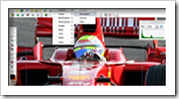
Active Pixels é um editor de imagens totalmente gratuito, e que lembra o famoso Adobe Photoshop em alguns aspectos. Um deles seria o layout de menu e janelas, e sua interface, onde os atalhos do teclado podem ser usados para execução de várias ações.
O programa também inclui ferramentas semelhantes. Você encontrará a varinha mágica, o efeito gradiente, o laço poligonal, entre outros. Oferece suporte ao trabalho com camadas e uma ferramenta que reduz o desagradável efeito de olhos vermelhos nas fotografias.
Active Pixels possui mais de 50 filtros classificados e divididos em nove grupos, que poderão ser utilizados para obtenção dos mais variados tipos de efeitos nas imagens.

Skype Portable 3.0.0.209
O Skype, um dos programas de comunicação instantânea que mais cresce em número de adeptos nos últimos tempos, ganha agora, pelos desenvolvedores do blog Sykey, uma versão totalmente portátil, que pode ser levada em qualquer pendrive ou dispositivo de armazenamento.
O aplicativo, em resumo, é exatamente igual à versão original do software, contendo suas principais funções e características, sem exceção. O programa realiza uma rápida extração dos arquivos principais do Skype e o inicializa logo em seguida a cada execução.
Mensageiro
Como de praxe, o Skype Portable apresenta as mesmas qualidades e, em alguns casos, defeitos presentes na versão original do aplicativo. Através dele, é possível manter toda uma lista de contatos, permitindo o rápido envio de mensagens de texto para qualquer um.
Da mesma forma que acontece nos principais programas para mensagens instantâneas, o aplicativo apresenta opções para classificar os contatos, criar perfis e visualizar o dos outros, classificá-los por grupos e realizar conversas entre diversas pessoas em uma única janela.
Conversas por áudio e vídeo
A versão portátil do Skype também conta com as funções para quem quer conversar com seus amigos através de áudio e vídeo. É possível realizar chamadas para seus contatos através de poucos cliques, exatamente do mesmo modo que no programa original.

Blingee

Blingee é mais um serviço Web 2.0, a nova tendência da Internet. Este novo conceito promete revolucionar a relação usuário e o site que visita. O formato Web 2.0 está revolucionando a forma de navegação, pois muitos serviços como: editores de imagens, criação de vídeos e players de música e vídeo estão disponíveis online, desta forma não é necessário instalar nenhum programa.
Para as purpurinadas e os descolados
Na esteira do sucesso da Web 2.0, Blingee é mais uma opção de serviço online para você inserir carimbos, efeitos, bordas, desenhos e muito glamour e estilo nas suas fotos. Tudo o que você precisa fazer é acessar o site, clicar em “Clique aqui faça um Blingee já” e seguir os quatro passos para deixar sua foto incrível.
Lembrando que suas imagens devem estar no formato JPEG, GIF ou PNG e devem ter menos de 3 MB. Caso suas fotos não estejam nos formatos suportados pelo serviço, baixe o conversor PictView32 Console version para resolver o problema.
Quatro passos
Para dar aquele visual nas suas fotos basta seguir quatro passos muito fáceis. Assim que clicar em “Clique aqui faça um Blingee já”, faça o upload da imagem que deseja enfeitar, você pode usar uma foto que está no seu PC ou alguma que esteja na Internet. Lembre-se de jamais usar imagens com direitos autorais, nudez ou violência.
O próximo passo é adicionar o Bling (efeitos), há mais de 500 opções diferentes para deixar qualquer foto super poderosa. Neste passo ainda é possível inserir texto, preencher áreas vazias com cores e mais algumas opções. Assim que inserir os Bling que desejar clique em
“Save” (salvar) para seguir o próximo passo.
O terceiro passo é adicionar uma descrição, título e palavras-chave, para todos os seus amigos encontrarem sua foto. O último passo é o melhor, compartilhar suas criações com todos. Você pode copiar as imagens para o seu computador clicando com o botão direito do mouse e em “Salvar Como”.
Se preferir pode copiar o código da imagem para postar em blogs ou fóruns, também é possível enviar sua criação como cartão eletrônico e a última opção é adicionar sua foto em seus sites de relacionamento, como orkut, MySpace ou Facebook, por exemplo.

Google Chrome 0.2.149.27 .... Conheça o navegador do Google

Esse vai dar o que falar. Google Chrome é o navegador de código aberto desenvolvido pela Google que chega para bater de frente com os browsers mais utilizados da atualidade, o Internet Explorer e Mozilla Firefox. O “GBrowser” chega ao mercado com uma proposta de ser limpo, simples e ainda mais fácil de usar.
Saindo dos quadrinhos
O anúncio do navegador chamou muito a atenção de todos os usuários de internet. Um suposto livro em quadrinhos chegou a residência do editor do blog oficial do Google, causando um grande fervor entre os internautas. Este livro foi digitalizado e encontra-se disponível neste link. O conteúdo está em inglês e descreve detalhadamente os processos técnicos do projeto.
Quais são as inovações?
Para tornar o desempenho do JavaScript mais rápido, o Chrome apresenta uma máquina virtual intitulada JavaScript V8. Este recurso foi totalmente construído para o navegador e poderá, posteriormente, ser disponibilizado para os demais navegadores. Com esta máquina, o carregamento de formulários e a própria utilização de ferramentas web em geral ficará muita mais rápido, tornando a navegação dinâmica.
As abas vieram com tudo
A navegação por abas é uma das funcionalidades mais usadas pelos usuários de navegadores. As “tabs” do Chrome chegam com um toque peculiar e especial. Saindo da tradicionalidade, ao abrir várias abas, estas se localizam na área superior da janela, e não embaixo da Barra de Endereços, como comumente são visualizadas.
Outro fator de destaque em relação às abas é que agora cada uma delas funciona como um “sandbox”, ou seja, elas trabalham independentemente. Sabe quando isso será útil? Imagine-se com dezenas de abas abertas e, de repente, um desses sites trava. O normal seria reiniciar o navegador por completo, entretanto, no Chrome, apenas esta aba que travou será fechada, não influenciando as demais.
Proteção contra as ameaças da internet
As tentativas de ataque phishing são constantes na internet. Para reduzir a probabilidade de cair em uma enrascada deste tipo, o Chrome faz uma atualização periódica com a lista de sites considerados perigosos, reduzindo a chance de infecção nas máquinas dos usuários. Contudo, segundo a própria Google, esta segurança redobrada pode apresentar falhas caso o usuário instale plugins adicionais no navegador.
Página inicial padrão
Quem já conhece o Opera sabe como a página inicial dele funciona, o Chrome segue a mesma linha. Trabalhando como se fosse um termômetro da internet, a tela inicial do navegador mostra os sites mais visualizados. Com imagens em miniatura, você também poderá conhecer ou simplesmente acessar esses sites “top” em páginas visualizadas.
Ainda na tela inicial do Chrome é possível verificar um histórico com as pesquisas recentes feitas pelo usuário, controlando e até mesmo continuando uma busca feita anteriormente. Outro recurso disponível é uma relação com as páginas salvas nos Favoritos, bem como com as abas fechadas recentemente. Todos esses recursos facilitam muito a navegação, e ajudam o usuário a lembrar de algo que fez recentemente.
Velocidade surpreendente
Sites que possuam grande quantia de imagens ou que tenham seu conteúdo mostrado com a tecnologia Flash, em geral demoram muito para carregar, mas não é o que acontece com o novo Google Chrome. O navegador não precisa de nada especial para utilizar conteúdos em Flash, sendo necessário apenas já ter pré-instalado o plugin da Adobe, ou instalá-lo posteriormente.
Aparentemente, o “motor principal” de funcionamento do Mozilla foi bem aproveitado pela equipe da Google, pois na maioria dos casos ele apresenta um grande ganho no carregamento das páginas. Além do carregamento mais rápido, o Google Chrome utiliza um sistema diferente para trabalhar com a memória RAM do sistema. Abrindo vários processos, o navegador faz com que a memória do computador seja liberada com mais eficácia e maior velocidade ao serem fechadas diversas abas.
Sem Menus?
Os usuários que eram acostumados com o antigo sistema do Firefox podem estranhar o Google Chrome. O navegador que esconde os menus de opções, favoritos, e os demais, dificulta um pouco a localização e configuração das opções avançadas para os usuários que gostam de manter tudo personalizado.
Apesar da falta de menus, o navegador ainda permite a configuração avançada de suas funções. O navegador utilizou um meio diferente de acessar o menu, através de muita elegância ele permite ao usuário efetuar suas configurações através da chave de ferramenta.
Navegação anônima
Google Chrome tem um recurso bem curioso, chamado: navegação anônima. Como o próprio nome diz, este recurso serve para que você navegue tranquilamente e para que não tenha a preocupação de ter alguém bisbilhotando posteriormente nos sites em que você navegou.
Apesar do nome “anônimo”, não significa que os sites que você visite não saberão seu IP (endereço único de cada computador na internet). Na realidade é um modo voltado para usuários que procuram por privacidade, digamos que você deseja comprar um presente, mas o aniversariante utiliza o mesmo computador, simples, use o modo anônimo e esconda os sites visitados.
O recurso fica disponível no menu “folha”, e a opção que você deve acessar é a “Nova janela anônima”. Esta opção também pode ser acessada através do atalho: “Ctrl + Shift + N”. Lembra-se ainda que há grande semelhança entre este recurso e o modo “In Private” da nova versão do Internet Explorer 8.
Buscas mais rápidas
Suponha que você tenha efetuado buscas previamente no site de vídeos Youtube. Um dos recursos que o Google Chrome proporciona para agilizar mais a sua navegação é justamente relativo às buscas, ou seja, após a primeira visita, o navegador armazena o campo de buscas e facilita o processo para você. Para fazer buscas diretamente no mesmo site, você só tem de digitar o nome do site (neste caso: youtube) e então apertar a tecla “Tab”. Automaticamente o Chrome adiciona uma caixa de buscas na barra de endereços, e você só deve digitar o que deseja procurar.

aTube Catcher 1.0.252

A alternativa definitiva para download de vídeos da internet acaba de chegar para eliminar a concorrência. O aTube Catcher baixa vídeos de dezenas de páginas e ainda pode convertê-los para diferentes formatos logo após o download. O programa é ainda um conversor para os vídeos que você já tem. Ou seja, uma excelente ferramenta para quem quer aumentar e organizar sua coleção de vídeos.
YouTube, Stage6, MySpace, Dailymotion, Megavideo, Google Video, Metacafe, iFilm, Yahoo! Video... Estes são apenas alguns exemplos de todos os sites com dos quais o aTube Catcher é compatível. Você baixa, salva o arquivo em seu computador ou no seu celular, iPod, PSP, DVD, VCD, MP3. Tudo isso pode ser feito facilmente, mas se você tem conhecimento sobre qualidade de conversão, pode personalizar seus vídeos.
O formato padrão utilizado pelo aTube Catcher é o MPEG4 AVI, e o programa é compatível com os formatos 3GP, 3G2, AVI, XVID, MP4, MP3, MP2, WMA, WMV, GIF, FLAC, WAV, PSP, MPG, VOB, OGG, MOV e AVI. O software está disponível em quatro idiomas (espanhol, inglês, italiano e português). Tudo é feito em uma interface muito simples e agradável. Basta copiar e colar o endereço do vídeo desejado e iniciar o download e/ou conversão. O programa facilita ainda mais sua vida, pois, sempre que você copia o link de alguma das páginas reconhecidas, automaticamente o endereço já é selecionado para download.
Vídeos que estão adicionados em outras páginas (por exemplo blogs, etc.) também podem ser baixados, desde que o código original não seja modificado.
Autenticação
O aTube Catcher pode usar o seu login e senha de sites como Dailymotion, YouTube, CrunchyRoll, Orange e Kewego. Assim, você pode baixar arquivos pessoais ou que necessitem de verificação de cadastro. Outra excelente novidade desde programa é o suporte a listas. Basta inserir o endereço de uma playlist e você será perguntado sobre quais vídeos de tal lista deseja baixar, sendo possível escolher todos eles. O aTube Catcher vai gerenciar os downloads e as conversões um a um.
Também é possível usar o endereço de uma pesquisa para baixar vídeos mais específicos. Digite um tema, veja os resultados e escolha aqueles os quais você deseja baixar.
Opções de conversão
As possibilidades de personalização das conversões lhe permitem definir qualidade e resolução do vídeo, formato da tela (4:3 ou panorâmico), canais de áudio, codecs utilizados e outras configurações.
O aTube Catcher ainda vem com um tocador para arquivos FLV e a ferramenta Smart Media Hunter, a qual lhe permite baixar seus vídeos favoritos de centenas de páginas, o que inclui comerciais de TV. Há ainda muitas outras ferramentas que vale a pena ver, uma a uma.
INSTALANDO E USANDO
A instalação do YouTube Catcher é simples e não deve durar muito tempo. Apenas execute o arquivo baixado e siga as instruções que aparecem. Na primeira vez em que o programa for executado, você será perguntado em qual idioma deseja utilizá-lo. Português está entre as opções.
Em seguida, o YouTube Catcher vai pesquisar se você possui instalados os codecs Xvid, necessários para a execução de alguns tipos de vídeo. Caso você não tenha, o próprio programa vai instalá-los para você.
Para começar, escolha o que você quer, entre as duas opções principais do programa: baixar um vídeo da internet ou converter um arquivo FLV para outro formato. Caso você queira a primeira opção, basta copiar o link do vídeo desejado no campo "Origem". Clique em "Colar" caso você tenha o endereço copiado na área de transferência (Ctrl+C).
Abaixo, no campo "Salvar para", escolha a pasta onde o arquivo baixado deve ser salvo. Clique em "Explorar" para procurar e indicar tal pasta. Por último, no campo "Extensão arq.", escolha o formato desejado entre vários disponíveis. Clique em "Baixar" para fazer o download e converter o arquivo.
Se você deseja converter um arquivo FLV para outro formato, basta indicar onde ele se encontra, no campo "Origem", onde você deseja salvá-lo, no campo "Salvar para" e clicar em "Converter". O programa afirma converter arquivos FLV para outros formatos, no entanto, é possível converter vários arquivos de vídeos para outros formatos também. Teste e veja as possibilidades.

Picasa 3.0
Acaba de ser lançada a nova versão do Picasa, repleta de novidades e melhorias em praticamente todos os seus aspectos. Há novas ferramentas, opções para gerenciamento e edição e melhorias sensíveis no compartilhamento das imagens pela Internet.
Com todas as inovações e novas características, o software pode ser considerado um dos melhores e mais completos organizadores de imagens. Ele é prático, dinâmico, funcional e totalmente gratuito, tornando-se quase obrigatório para quem gerencia muitas fotos e imagens no computador.
ORGANIZANDO
A principal função do Picasa é facilitar a organização dos arquivos de imagem e fotos no seu computador. O aplicativo realiza essa tarefa com maestria, permitindo ao usuário realizar todo tipo de personalização de álbuns, pastas e arquivos dentro do disco rígido, sem complicações.
Através do guia “File”, é possível criar novos álbuns, adicionar novas pastas ou arquivos ao programa, importar fotos de câmeras, CDs ou de seus álbuns online no Picasa, abrir arquivos para edição e realizar diversas outras tarefas comuns para gerenciamento de arquivos.
Ele classifica seus álbuns por tipos de arquivos, nomes de pastas e data em que foram inseridos no computador, além de organizá-los por nome, data e tamanho. É possível arrastar fotos de um álbum a outro facilmente, copiando-os em novos locais de um modo muito intuitivo.
Para criar um novo álbum rapidamente, basta clicar sobre o ícone referente à função, que é semelhante a um sinal de soma ao lado de um álbum azul. Depois, estipule um nome para ele, como “Férias” ou “Família”, adicionando fotos pertinentes a eles.
Ao criar um álbum, é possível configurar diversas características em relação à sua exibição. Você pode estipular sua data de criação manualmente ou permitir que o aplicativo faça isso, editar sua ordem de criação e descrição individual, além da interessante função para adicionar músicas em apresentações realizadas com ele.
Clicando com o botão direito sobre qualquer pasta ou álbum, é possível abrir o menu de contexto referente a eles. A partir dele, é possível realizar novamente diversas funções fundamentais para os arquivos, como selecionar suas figuras, apagá-las ou até mesmo publicar seu álbum na Web.
Filtros
Há quatro filtros principais para separar suas fotos das demais existentes nos álbuns e pastas de imagens. A primeira delas é referente àquelas que foram marcadas por você com estrelas, o que pode ser facilmente realizado ao visualizar qualquer imagem.
O segundo botão é referente às imagens que já foram enviadas para o seu álbum online no Picasa, permitindo a você editar rapidamente somente as imagens que estão na rede. A última função localiza os filmes e slideshows feitos por você através do programa.
Somente pessoas!
Uma das funções mais interessantes e inovadoras na nova versão do Picasa é o novo filtro que identifica somente imagens com faces em seus álbuns. Clicando na opção “Show only photos with faces”, o Picasa filtrará apenas aquelas que exibirem o rosto de alguém, facilitando as suas pesquisas.
O software encontra até mesmo fotos difíceis de identificar, com rostos muito pequenos ou em ângulos inusitados, permitindo a você, de um modo muito dinâmico, separar aquelas em que está com amigos, familiares ou demais pessoas através de um único clique!
É possível, ainda, filtrar os arquivos pela data em que foram inseridos no computador, através da barra que se encontra logo ao lado dos botões principais. Arraste-a e observe a distância no tempo estipulada por você para a filtragem das fotos, o que pode variar de anos a horas atrás.
Retoques profissionais
Outra característica reformulada na nova versão do Picasa é a função para editar e retocar as imagens. Ele possibilita ao usuário alterar diversos aspectos de suas fotos, retocando-as de forma profissional e sem a necessidade de conhecimentos aprofundados em edição. Todas as funções contidas apresentam explicações do seu uso, além de configurações manuais simples e intuitivas.
Basic Fixes
Como o próprio nome sugere, a função serve para fazer correções mais simples nas imagens, dando aquele ajuste que ficou faltando ou consertando algum aspecto que ficou ruim na captura original. Além destas funções, há boas opções para corrigir olhos vermelhos, recortar as imagens e arrumar seu constraste.
Como características inovadoras dessa categoria, podem ser apontadas as ferramentas “Retouch”, que serve para corrigir pequenos erros dentro das imagens, que podem ser até mesmo cicatrizes ou espinhas no rosto de alguma pessoa, além da novíssima ferramenta para incluir textos nas fotos, que podem ser facilmente digitados e inseridos de forma personalizável nas imagens.
Tuning
Esta aba apresenta as funções comuns para mudar aspectos de luz e sombra nas imagens. É possível alterar todos os parâmetros através de três barras principais referentes à elas. Caso queira que o aplicativo corrija os valores automaticamente, utilize o botão semelhante à uma varinha de condão, localizado logo a direita das opções.
Effects
O último guia para edição de fotos refere-se aos efeitos que podem ser aplicados à elas. São doze efeitos totalmente personalizáveis, deixando suas fotos com um ótimo acabamento. Aqueles que possuem uma etiqueta azul no canto da opção são aplicados automaticamente às imagens, como retirar sua cor ou deixá-las com aspecto de envelhecidas.
Já os seis últimos podem ser manipulados pelo usuário. Basta clicar sobre eles e começar a aplicá-los sobre a imagem. Em alguns é possível estipular áreas limitadas para embaçar a foto ou colorir algum ponto especifico dela, tudo através dos guias localizados à esquerda da janela principal. Todas as edições podem ser facilmente desfeitas através do botão “Undo”, permitindo a você abusar livremente das opções de edição do programa.
Integração online
Além de utilizar todas as funções presentes no aplicativo, também é possível ter total controle de sua conta online no Picasa através dele. É possível realizar todas as tarefas do site diretamente no programa, sem precisar sequer abrir o seu navegador.
Ao examinar ou editar cada foto, você encontrará diversas opções para torná-las atualizadas na Internet, realizar upload de novas delas, pastaas inteiras ou quaisquer álbuns encontrados, além de diversas outras funções para a Web.
O aplicativo também permite publicar as fotos selecionadas no seu blog do Blogger e enviá-las por e-mail a qualquer momento. Os vídeos ou slideshows criados também podem ser colocados automaticamente no Youtube, permitindo que amigos o visualizem em qualquer local.
Da mesma forma, é possível importar fotos e álbuns do Picasa na Internet, fazendo o download de todas as imagens possíveis diretamente para o programa. Após isso, é possível editá-las e realizar todas as tarefas comuns às imagens já existentes no PC.
Criação
As possibilidades para criar diferentes projetos com as imagens gerenciadas no Picasa é uma de suas melhores características. Você poderá realizar diversos projetos artísticos muito belos e bem trabalhados, dando um toque especial a eles.
Através da opção “Create”, encontrada na barra de tarefas superior do aplicativo, é possível encontrar as principais formas para elaborar projetos com as suas imagens. A primeira opção é para colocar a imagem exibida na tela como seu papel de parede.
A alternativa “Make a poster” pega a imagem selecionada e amplia ela em diversos tamanhos, que podem ser livremente escolhidos por você. Caso o tamanho do papel selecionado seja menor que a imagem formada, ela será dividida em várias partes, para você imprimir e unir posteriormente.
No guia “Picture Collage”, é possível agrupar as fotos livremente em uma espécie de mural virtual. Você pode colocar diversas fotos espalhadas sobre ele, aumentando ou diminuindo o tamanho de cada uma e girando-as livremente, deixando um aspecto livre ao projeto.
Caso queira criar um protetor de tela com suas imagens preferidas, basta escolher as imagens e clicar na opção “Add to screensaver”. Logo em seguida, a janela de configuração dos screensaver do Windows aparecerá, permitindo a você visualizá-lo em seguida.
A última opção desse contexto é para criar filmes ou slideshows com suas imagens e álbuns. O processo de criação dos projetos é muito completo e intuitivo, permitindo ao usuário adicionar diversas imagens ao clipe, inserir músicas nele e configurar diversas opções referentes à transição das fotos, tempo de exposição de cada, efeito utilizado na transição e resolução máxima dos arquivos na apresentação.
Depois de realizadas todas as configurações e edições do filme, clique no botão “Create Movie” para salvá-lo. Ainda é possível fazer upload do clipe diretamente no Youtube, divulgando-o para toda a comunidade do site.

SlySoft AnyDVD v6.4.6.5 Beta

Controlador que desencripta automaticamente, em background, qualquer DVD de vídeo. O DVD se tornará desprotegido e livre do código regional para todos os aplicativos e para o próprio sistema operacional.
Com o AnyDVD, os programas de cópia, como CloneDVD, Pinnacle Instant Copy, InterVideo DVD-Copy, etc. conseguem copiar facilmente filmes protegidos. Com a ajuda do AnyDVD, poderá assistir a qualquer filme, independentemente do seu código regional, com o programa de reprodução de DVD que desejar! O AnyDVD não desencripta apenas DVDs: permite também ouvir, copiar e descodificar CDs de áudio protegidos!
- Remove a encriptação e (CSS) e o código regional (RPC) dos DVDs;
- Remove a proteção analógica (Macrovision);
- Remove as proibições de operação pelo utilizador com as legendas forçadas e outras limitações;
- Desencripta sem fazer qualquer cópia para o disco rígido;
- Desencripta "on the fly";
- Evita a execução automática do software de seus DVDs de vídeo (por exemplo, PC-Friendly);
- Permite o ajuste da verredura vertical do monitor, dependendo do tipo de material de vídeo;
- Permite o arranque de programas na inserção e retirada dos DVDs no drive;
- Permite o controle de velocidade de seus drives de DVD;
- Funciona com todos os DVDs;
- Funciona com todas os drives de DVD, independentemente de sua região;
- Funciona com qualquer programa de cópia ou de leitura de DVDs (por exemplo, CloneDVD);
- É transparente para o seu sistema operacional: os DVDs podem ser partilhados numa rede, podem ser copiados através de linha de comando, do Windows Explorer, etc.;
- Comprovadamente estável e rápido, não precisa dos controladores ASPI.

Senha: www.2baksa.net
McFunSoft Audio Studio v7.4.1.10

Com McFunSoft Audio Studio você pode gravar suas músicas favoritas em CD, mas não apenas isso! Grave áudio em qualquer formato, convertendo-o automaticamente para qualquer disco. Ou use o editor avançado de áudio para criar suas próprias músicas e gravá-las para VCD ou DVD, ou até mesmo fazer upload para a Internet! A sua música está aonde, quando e como você deseja e nunca se expressou melhor antes quanto agora com McFunSoft Audio Studio.
Colete e Importe Áudio
O McFunSoft Audio Graber (incluído no pacote) foi projetado para os fãs de música, dando uma produção profissional a qualquer CD. Com uma interface amigável e fluxo de trabalho simples, o processo é fácil e divertido.
Edite Áudio
Edite áudio da maneira que você desejar com efeitos e filtros, com cobertura completa sobre as opções de edição disponíveis na indústria.
Grave CDs e discos de MP3
O McFunSoft Audio Studio integra uma tecnologia de gravação em um único lugar.
Converta formatos de Áudio
Com uma tecnologia de decodificação em tempo real você pode converter músicas para escutar no seu player de MP3 portátil ou para o formato WMA para transmissão na Internet com alta qualidade.
Grave Áudio
Grave áudio a partir de um microfone, CD, vídeo ou qualquer outra fonte audível no seu PC.
Edite informações
Exiba e edite informações sobre o áudio como artista, álbum, ano de publicação e mais de uma dúzia de outras opções.

Senha: www.2baksa.net
SiSoftware Sandra Pro Business v2009.1.15.40
SANDRA, acrônimo de System ANalyser, Diagnostic and Reporting Assistant, é um programa para diagnósticos e detecção de erros no sistema, incluindo CPU, modem, drives etc. Informa também sobre as condições de sua BIOS, dispositivos PCI e AGP, placa de vídeo, DirectX, teclado, mouse, placa de som, joysticks, memória do Windows e DOS, fontes, portas etc.
Limitações da versão:
Oferece suporte a Windows 64-bit, embora esse recurso não esteja disponível nesta versão de demonstração. Além disso, os seguintes recursos também só estão disponíveis na versão Enterprise (e somente alguns deles nas versões Engineer e Professional):
- Análise remota de sistema;
- Suporte a múltiplos sistemas remotos (análise, diagnóstico, etc);
- Execução sem instalação (em sistemas remotos);
- Ferramentas de rede (auditoria, relatórios, etc.);
- Repositório de dados (base de dados com relatórios).

Senha: www.2baksa.net
Free Online Photo Editor

Talvez você já conheça alguns editores de imagens online, mas um editor que proporcione tantas opções para modificar suas fotos nem sempre é fácil de encontrar. Free Online Photo Editor é um site totalmente simples, mas com funções incríveis. Trabalhando com imagens dos formatos mais populares, o editor se sobressai entre os serviços que efetuam a mesma função.
Opções principais
Free Online Photo Editor trabalha com diversos botões localizados na barra superior do site. Tudo que você pode realizar com o editor está colocado nestes botões e ao clicar em um botão qualquer você visualiza as opções principais para modificar sua imagem.
Antes de saber a função de cada botão, é necessário saber como enviar ou trabalhar com uma foto específica que esteja em determinado site. Repare que acima da barra de botões, há um espaço com o dizer: “Photo Editor”. Utilize as caixas disponíveis neste local para enviar (clique em “Arquivo”, selecione a foto, e clique em “Upload”) sua foto, ou trabalhar com uma foto online (digite o endereço na foto no campo “URL” e depois clique em “Use URL”).
Para que você não tenha de tatear no escuro, acompanhe esta breve explicação sobre cada botão:
Save
O primeiro botão é o provavelmente o último a ser utilizado, e serve somente para salvar a foto. Disponibiliza os principais formatos e um botão direto para imprimir (Print Photo) as fotos.
Undo
Este botão só deve ser utilizado para desfazer ações realizadas. Caso você esteja conhecendo os efeitos do serviço, mas não deseje manter tais efeitos, basta utilizar este botão.
Resize
Modifique o tamanho de sua foto. Simples como a frase anterior, este botão serve somente para ampliar ou reduzir o tamanho de sua foto. Note que você pode trabalhar com a barrinha de progressão, ou com valores numéricos. E o mais importante, tome cuidado para deixar a caixa “Ratio” (Proporção) sempre marcada, pois do contrário você irá editar e a foto ficará desregulada.
Crop
Corte a foto para destacar apenas o que for do seu interesse. Free Online Photo Editor permite a você utilizar esta ferramenta manualmente, portanto, selecione o que for do seu interesse e depois clique em “Apply” (Aplicar) no menu lateral.
Rotate
Tirou a foto na posição errada? Use este botão para girar sua foto, ou espelhá-la. Esta função é muito limitada, e só gira a foto em ângulos de 90º, não permitindo um controle manual.
Enhance
Realçar as fotos é possível somente através deste botão, o qual lhe fornece alguns tipos de realce diferente. Esta opção é útil em poucos casos, então é válido primeiramente testar se realmente os resultados ficam como você espera.
Brightness/Contrast
Modifique a quantia de brilho e de contraste nas fotos. Um dos botões mais utilizados é este, pois é ele que dá mais vida as cores e mais clareza aos itens das fotos. Há inclusive um campo chamado “Preview” (Prévia) que lhe mostra como deve ficar o resultado final da foto. Regule como preferir os valores e então clique em “Apply” (Aplicar).
Shapen/Blur
Defina o nível de nitidez e escolha se deseja embaçar sua foto. Use este efeito apenas em fotos que haja grande quantia de imperfeições ou serrilhados.
Saturarion
Aumente as cores em um nível “gritante” para dar um destaque em sua foto. Efeito recomendado apenas fotos que seja necessário um destaque especial, em fotos comuns o efeito pode ficar insatisfatório.
Effects
O botão mais interessante de todos sem dúvida é este. No menu lateral deste botão você encontra diversos efeitos já pré-programados para serem aplicados em sua foto. Um dos efeitos que merece destaque é o “Polaroid Effect”, o qual enquadra a foto que você está editando e transforma-a numa foto real, como se tivesse sido tirado em uma máquina polaróide. Vale testar tanto este, como os demais efeitos, cada um tem seu “charme” e deixará as fotos fantásticas.
Special Effects
Contendo mais uma lista com vários efeitos, os efeitos especiais têm como objetivo dar um tom artístico às suas fotos. Transforme as fotos em pinturas, em desenhos, e muito mais.
Text
Digite o texto, selecione uma fonte, defina a posição do texto na foto, escolha uma cor e o tamanho da fonte. Então apenas clique em “Apply” e veja se o resultado ficou como você esperava.
Glitter Text
O último botão do Free Online Photo Editor é com certeza um dos mais importantes para os usuários que adoram dar um toque especial e animado em suas fotos. Com este botão você pode colocar um texto animado, com direito a “glitter” e purpurina. Preencha os campos do menu lateral, selecione os detalhes e o tipo de glitter e aplique clicando em “Apply”.

ZoneAlarm Pro v8.0.020.000 Final

Mais protegido impossível. ZoneAlarm Pro inclui 5 serviços de segurança de fácil compressão e utilização. Como nenhuma outra ferramenta de segurança, ele incorpora um firewall, controle de aplicativos, bloqueador para a Internet, zonas e níveis dinâmicos de segurança. Combinados, estes elementos asseguram a segurança mais forte possível.

Senha: www.2baksa.net
DoppelMe
Crie imagens para usar como quiser nesse serviço online de interface simples e intuitiva. DoppelMe é um divertido serviço de criação de personagens que podem ser usados como avatar no seu MSN, Orkut ou qualquer outro serviço que você quiser, já que as imagens criadas são facilmente salvas em seu computador e o site permite que você gere o código HTML da sua criação para utilizá-la em blogs, fóruns ou no seu site pessoal. Não é necessário nenhum plugin adicional ou extensão para o seu navegador, pois o DoppelMe funciona sem precisar de qualquer instalação. Crie um avatar rapidamente clicando no link "Click here to make your first avatar". Para poder usar todas as opções do site você deve se cadastrar, mas não se preocupe, é fácil e rápido.
Seu primeiro avatar
Clique na aba “Sign in” (entrar), localize o link “registering here” (registro aqui) e preencha os dados solicitados. O DoppelMe enviará sua senha para o endereço informado no cadastro (depois do primeiro login você poderá alterá-la).
Quando se registrar e fizer login, você já poderá começar a criar seus personagens. Na aba “Your home” você altera várias opções. No lado esquerdo estão os links para mudar sua senha (change password), dados pessoais (your settings) e para convidar amigos a se cadastrarem no DoppelMe (referral program).
Os quadros da coluna central contêm links que geram códigos necessários para adicionar o desenho em seu site, utilizar como avatar em fóruns, redes de amigos, blogs, etc. (Quick code e Advanced code). Use seu personagem como uma assinatura de e-mail clicando na opção “Email signature”. A coluna da direita tem a imagem inicial do seu DoppelMe. Clique no link “Edit this DoppelMe”, que está logo abaixo, para começar a criar seu avatar.
*Nas áreas inferiores da página “Your Home” você visualiza todos os avatares que já criou. Também é possível criar grupos para entrar em contato com outros usuários do DoppelMe.
Criando seus personagens
Primeiro você definirá o sexo, a cor da pele e dos olhos. Depois de fazer sua escolha, clique no botão “Next”. As características disponíveis são: expressões faciais (expressions), cabelo (hair), óculos e lentes (eyewear), chapéus (hats), roupas (tops), calças, saias e vestidos (bottoms), sapatos (shoes), barbas e bigodes (extras), acessórios variados (accessories) e telas de fundo (background).
Cada um destes itens tem várias opções. A maioria delas permite que você mude a cor dentre as disponíveis na palheta que fica logo abaixo. Caso você não goste do resultado, pode clicar no botão “Start Again”, para limpar o que já fez e recomeçar. Depois de terminar, é só clicar em “Save your changes” para gravar seu DoppelMe. Você pode salvar a imagem que criou clicando com o botão direito do mouse sobre ela e selecionando “salvar imagem como...”.
Os coins
Alguns itens do DoppelMe devem ser “comprados”. Para isso você usará a moeda virtual do site (os coins). Cada amigo que se cadastrar no site à partir de um convite seu vale um coin. Você também é recompensado com 0,2 coins a cada dia que fizer login. Se quiser, compre mais através do sistema PayPal.

Buddy Annoyer

Tá afim de chatear seus contatos? Esse é soft. O Buddy Annoyer é o aplicativo perfeito para aqueles que desejam incomodar seus contados do messenger (mensageiro instantâneo), seja por motivo de vingança ou pelo puro prazer de incomodar. Ele é bot — um aplicativo robô programado para simular ações humanas no computador — que fica alternando o seu status de exibição no messenger entre online e offline. Conseqüentemente, dezenas de janelinhas dizendo que você entrou aparecerão na tela da sua lista de contatos.
Está é a única função do programa: fazer com que dezenas de janelas pop-up apareçam sobre a tela dos usuários online na sua lista de contato. O intervalo de tempo para que o aplicativo mude o status pode ser ajustado pelo usuário. Entretanto, atenção: o aplicativo recomenda o uso do valor 0.9 como mínimo. Menos que isso, o messenger pode acusar falhas ao tentar mudar de status e você é quem passará a ser incomodado.
O Buddy Annoyer suporta os aplicativos Windows Live Messenger e Yahoo! Messenger, devendo o usuário selecionar o aplicativo que irá usar ao executar o Buddy Annoyer. Além disso, esse bot deve ser executado antes do messenger e este, deve ser iniciado com o estado de exibição online.
Para iniciar a chateação, basta clicar sobre o botão Enable. Quando resolver dar uma pausa, clique em Disable. Um jeito simples de importunar seus contatos que exige o mínimo de esforço.
Remediando o incômodo
Digamos que algum dos seus contatos, indignado com a sua brincadeira, resolve lhe dar o troco baixando e instalando também o Buddy Annoyer. Para evitar as janelinhas aparecendo desenfreadamente na sua tela, siga os passos a seguir:
Windows Live Messenger
- Na janela principal do messenger, clique em Ferramentas, depois em Opções.
- Clique sobre a opção Alertas e Sons no menu à esquerda.
- Desmarque a opção Exibir alertas quando os contatos ficaram online.
- Clique em OK e pronto!
Yahoo! Messenger
- Na janela principal do messenger, clique em Messenger, depois em Preferências.
- Clique sobre a opção Alertas e sons no menu à esquerda.
- Clique sobre Um contato do Messenger entrou online na caixa Alertar-me quando.
- Logo abaixo, desmarque a caixa Exibindo uma mensagem no canto inferior direito da tela.
- Clique em OK e pronto!
