Interner Explorer 8 Beta 2 paea Windows Vista 32 bits
O Internet Explorer é o navegador mais utilizado mundialmente. Devido ao fato de vir incluso nas instalações do Windows, ele permite que usuários com conexão à Internet acessem sites da web sem a necessidade de instalar ferramentas terceiras. Além da praticidade, suas versões mais recentes tem se adaptado com mais eficiência às necessidades dos usuários.
A versão 8 Beta 2 chegou cheia de novos recursos, os quais a deixam em uma posição muito mais competitiva no mercado. Em destaque, temos as melhoras significativas na segurança do navegador e o aprimoramento na integração com outros aplicativos. Confira algumas das novidades:
Modo Privado de navegação
O novo Internet Explorer oferece um recurso bem interessante para evitar que dados da navegação sejam gravados pelo Internet Explorer no computador. É um aliado na preservação da privacidade do usuário. Além disso, ajuda a impedir que sites utilizam seus dados de navegação para compartilhar com outros serviços da web.
Modo de compatibilidade
Por ser uma versão recente e com modificações mais profundas, é normal que algumas páginas da Internet não estejam preparadas para serem exibidas nele. No entanto, a Microsoft antecipou esse problema e disponibilizou um modo de compatibilidade no navegador. Ao acessar uma página com problemas de compatibilidade com o Internet Explorer 8, um pequeno ícone é exibido à direita da Barra da Endereços. Clicando nele, o navegador passa a simular a versão 7 e re-exibe a página.
Navegação por abas aprimorada
Esse recurso é ideal para quem gosta de abrir dezenas de páginas e gerenciá-las através das abas. O Internet Explorer 8 Beta 2 cria automaticamente grupo de abas através de cores. Ele colore com uma cor as abas abertas a partir de uma página, com outras as abertas a partir de outra página e assim por diante. Facilita e agiliza bastante a navegação.
Pesquisa de palavras instantânea
Agora o Internet Explorer conta com um mecanismo de busca de palavras semelhante ao do Firefox. Conforme a palavra é digitada, as ocorrências são instantaneamente destacadas na página.
Melhor desempenho
Talvez uma das características mais importantes em um navegador é o seu desempenho na hora de exibir as páginas. Para tanto, o Internet Explorer 8 Beta 2 recebeu uma série de melhorias, sendo as mais significativas para o carregamento de páginas em JavaScript e AJAX. A exibição delas se faz de modo mais sutil e rápido.
O navegador vem cheio de novidades e promete não desapontar seus usuário quanto a quantidade de recursos.

System Explorer 1.5
Essa ferramenta indispensável ao sistema. O Gerenciador de tarefas do Windows com certeza já quebrou o galho de muitos usuários, principalmente aqueles que eventualmente se deparam com aplicações “travadas”. Popularmente conhecido como “CTRL + ALT + DEL”, esse utilitário do Windows oferece recursos indispensáveis ao sistema, como gerenciador de processos e monitor desempenho. No entanto, quem é um pouco mais interado do assunto, sabe que essa ferramenta tem muito pouco a oferecer e poderia ser mais completa.
O System Explorer é uma alternativa ao Gerenciador de tarefas do Windows, com uma série de recursos úteis a mais que este. Apesar de ser muito mais completo, é tão leve e fácil de usar quanto o utilitário padrão do Windows. Além disso, permite ser definido com padrão e acessado através do famoso atalho CTRL + ALT + DEL.
Mudando o idioma
Quando instalar o programa pela primeira vez, ele irá se encontrar no idioma inglês. Para alterar para o português, clique sobre o menu Options, clique em Language e selecione Portuguese. Agora é só reiniciar o programa!
As funções do programas estão organizadas em três abas principais: Monitoramento, Sistema e Ferramentas. Confira a seguir o conteúdo de cada uma delas:
Monitoramento
Tarefas: Este recurso também é encontrado no utilitário padrão do Windows. É responsável por mostrar as tarefas em execução naquele instante, tais como aplicativos e documentos em uso, por exemplo. O diferencial está na apresentação de informações sobre cada aplicação no rodapé da janela, contendo o arquivo de origem, fabricante e classificação de risco.
Além disso, possibilita efetuar as seguintes ações: finalizar aplicação, exibir processo correspondente, detalhes da aplicação, abrir a pasta onde se encontra o arquivo, pesquisar mais sobre o arquivo (Google e ProcessLibrary.com) e enviar o arquivo para verificar a existência de vírus no VirusTotal.
Processos: Um recurso imprescindível para quem sempre está atento ao comportamento do sistema. Apresenta as mesmas características do item anterior, além das funções básicas para o gerenciamento de processos. Um diferencial está na ação Concluir Árvore de Processos, que apresenta os processos dependentes antes de finalizá-los.
Desempenho: Um método diferente de analisar como anda o consumo de recursos do sistema pelos processos em andamento. Exibe dadas numéricos e em forma de gráficos sobre a utilização do processador, memória RAM e virtual (swap), falha de página, leitura e escrita de dispositivos de entrada/saída (E/S ou I/O).
Histórico: Nesta área são registradas as principais atividades do sistema, tais como a execução/finalização de processos e eventos.
Janelas: Um monitor um pouco mais avançado de janelas que exibe o nome da classe responsável por cada janela aberta naquele momento.
Conexões: Será que você sabe realmente quais programas estão utilizando a sua conexão com a Internet? Nesta aba pode-se identificar todos eles, inclusive os protocolos e portas utilizados por cada um.
Ficheiros (arquivos) abertos: Mostra todos os arquivos em uso no computador naquele instante.
Sistema
- Arranque (inicialização): Permite gerenciar os arquivos e programas iniciados automaticamente com o Windows. Além das operações básicas de desativar ou remover item, também oferece acesso direto à entrada do registro referente ao arquivo selecionado.
Para quem anda incomodado com o tempo que o sistema leva para ser carregado, esta ferramenta pode ser a solução. - IE Addon: Apresenta todas as extensões instaladas no Internet Explorer. Ideal para remover aqueles plugins indesejáveis que se instalam sem o consentimento do usuário.
- Desinstalador: É um atalho prático para o famoso Adicionar e remover programas do Windows. Serve para desinstalar por completo programas instalados no sistema.
- Explorador: Exibe todas as bibliotecas, extensões de aplicativos, objetos etc., carregados no sistema operacional.
- Serviços: Um gerenciador bem prático dos serviços disponíveis no computador. Através dele é possível iniciar/interromper, modificar o modo de inicialização e eliminar um ou mais serviços.
- Drivers: Uma ferramenta avançada para gerenciar os drivers que foram carregados pelo Windows. Com ele, pode-se solucionar alguns tipos de conflitos de hardware e até mesmo aumentar um pouco o desempenho do sistema.
Ferramentas
É a última aba do System Explorer. É tão importante quanto as anteriores, pois através dela se realizar cópias de segurança dos arquivos do computador, do registro ou de ambos. O programa possibilita a criação de várias cópias e permite compará-las a fim de eliminar cópias idênticas. Para quem é prevenido, eis uma ótima maneira de preservar o Windows.
Apesar da quantidade imensa de funções, o programa é tão fácil de usar quanto o Gerenciador de tarefas do Windows. Não há porque pensar duas vezes antes de defini-lo como padrão do Windows. É só acessar o menu Opções e selecionar a opção Substituir o Gestor de Tarefas!

Flypaper 1.0

Flypaper é uma ferramenta gratuita que serve para produzir qualquer tipo de apresentação que possa ser forjada a partir de seqüências de imagens, textos, áudio e vídeo. Além disso, o programa permite exportar os trabalhos para formatos como EXE, SWF e MPG, por exemplo.
Os belos recursos visuais dos resultados finais e a facilidade de uso são as características do software que mais chamam a atenção e, a seguir, estão algumas informações acerca dos principais recursos e funcionalidades desta ferramenta.
Recursos
Além de diversas opções de efeitos de transição para utilizar entre um slide e outro, o Flypaper oferece temas com diferentes visuais para as apresentações, componentes animados (em FLASH), possibilidade de inserir textos, áudio, vídeo e até formas geométricas. Tudo altamente configurável e com qualidade visual acima da média.
FLASH, vídeo ou executável?
Um detalhe que merece destaque é a possibilidade de salvar o que é feito no Flypaper em diferentes formatos. Por exemplo, é possível transformar as apresentações em arquivos executáveis (que podem ser visualizados em qualquer computador que tenha o Windows).
Ou, se preferir, o usuário pode criar um filme no formato MPEG. Mais legal ainda, se a intenção é utilizar o que foi produzido em uma página web, o Flypaper permite que o resultado final seja salvo como um componente FLASH (SWF). Muito interessante.
Compartilhando o resultado final
Depois de criar uma apresentação no Flypaper, o usuário pode, por exemplo, publicar o resultado final no MySpaces e/ou em diversos outros serviços semelhantes para os quais o software oferece atalhos.
Interface gráfica e utilização
No início, ao executar o software pela primeira vez, este exibe um tutorial animado que é bastante explicativo. Através dele é possível acompanhar os passos básicos da utilização do Flypaper de maneira fácil e direta. Muito legal para os iniciantes.
A interface é bastante intuitiva e o usuário sem experiência vai descobrir uma ferramenta fácil de usar e que oferece os diversos recursos que possui através de menus bem divididos e de fácil acesso.
Clicar, arrastar e soltar, basicamente, são as ações necessárias à criação de apresentações no Flypaper. Assim como a instalação, a utilização do software não exige conhecimentos avançados.
Registro na comunidade
Para usufruir de diversos recursos do Flypaper, é necessário fazer o cadastro na comunidade da ferramenta.
É um processo rápido e que exige apenas o preenchimento de um formulário através do próprio software e confirmação via email.

DimP

Soft bem revolucionário. DimP é um impressionante manipulador e tocador de vídeo, com uma capacidade incrível que permite a manipulação direta dos vídeos que você está assistindo. Isto significa que é possível movimentar elementos do vídeo diretamente no programa, apenas clicando e arrastando. Além de um recurso interessante, esta opção permitirá a você movimentar quadro a quadro qualquer vídeo com formato AVI e capturar as mais inusitadas imagens.
Manipule seus vídeos
Este tocador de vídeos aparentemente simples traz consigo uma enorme capacidade que vai agradar a qualquer um que trabalhe com ou se interesse por manipulação de vídeos. Aqui você não vai adicionar efeitos e nem cortar pedaços de algum filme, mas terá à sua disposição um recurso que permite a você movimentá-lo de maneira direta, ou seja, é só clicar em qualquer objeto do vídeo e então arrastá-lo.
Ao carregar um vídeo no DimP, ele será analisado quadro a quadro e quanto maior for o vídeo e sua taxa de quadros por segundo, mais tempo ele demorará para ser carregado completamente. De qualquer maneira, não importando o tempo que levar, vale a pena aguardar para movimentar as imagens quadro a quadro através do mouse e captar imagens realmente muito interessantes, que não podem ser notadas normalmente.
Use sem receio
Como deixam claro os desenvolvedores deste software, a manipulação direta não causa nenhuma alteração no vídeo. Você pode utilizá-lo sem temer causar algum dano aos seus filmes. Este formato de manipulação apenas permite que você movimente objetos do vídeo no ato de sua exibição.
Formato suportado
O DimP é capaz de ler apenas um formato de vídeo, o AVI. Contudo, esta limitação de formatos lidos não o torna um programa limitado, já que esta é uma extensão bastante comum na internet.

Torpedos Online 1.0
Ferramenta interessante. Para utilizar o Torpedos Online é necessário ser cadastrado no site. O cadastro é facilmente efetuado através do botão “Criar Conta”, o qual localizado na primeira janela do programa. Após preencher seus dados corretamente, será necessário ativar sua conta através do seu email. E agora que você já possui uma conta, basta efetuar o login no programa e utilizar.
Com um visual agradável e leve, o Torpedos Online proporciona uma experiência excelente no ramo de mensagens sms. O programa disponibiliza uma boa variedade de temas, que agradam a qualquer usuário, e que estão disponíveis no menu de “Ferramentas”, na opção “Configurações”.
As operadoras que o programa promete ser compatível são: Brasil Telecom, Claro, Oi, Vivo, Tim, CTBC, Amazônia Celular, Sercomtel, Telemig Celular. O prefixo DDD é digitado pelo próprio usuário, de modo que qualquer estado brasileiro tem acesso ao envio de mensagens.
Torpedos Online é organizado com um sistema de abas, o qual facilita a utilização para o usuário iniciante. Um destaque no programa é a possibilidade de criar contatos. Os contatos podem ser adicionados na aba “Contatos” e facilitam o envio de mensagens, pois dispensam o preenchimento dos dados do destinatário.
Mensagens gratuitas
Os torpedos têm um limite máximo de oitenta caracteres, não permitindo digitar caracteres a mais. Este fator é um pequeno incomodo, o qual força o usuário a separar ou resumir suas mensagens. Ainda que tenha este limite, o programa merece destaque por não possuir limite no envio de mensagens, e isto independe da operadora.
Códigos de validação
Infelizmente, o aplicativo não conseguiu burlar o sistema de validaçãodas operadoras. Sendo assim, toda vez que você for enviar uma mensagem será necessário digitar o código alfanumérico de validação.
Se a digitação for feita de maneira equivocada, já que as letras e números nem sempre são tão distintas, uma mensagem de erro será apresentada em sua tela.
Em alguns momentos, o serviço da operadora de celular pode ficar indisponível, devido à manutenções do sistema, por exemplo. Ao tentar enviar uma mensagem exatamente neste momento de reparos, outra mensagem de erro vai aparecer em sua tela. Aguarde um período de tempo e reencaminhe a mensagem posteriormente.

Trojan Remover 6.7.2.2540

Proteja seu micro contra a ação dos trojans. O programa possui um banco de dados muito amplo para verificar se existem vestígios desses vândalos virtuais atuando em seu computador. É muito importante, assim como nos casos dos antivírus, manter o programa sempre atualizado, para que sua eficácia sempre possa ser a maior possível.

Senha: www.2baksa.net
WinRAR 3.80 Beta 5
WinRAR é o mais popular compressor RAR para Windows com gerenciador de arquivos integrado. Ele oferece uma compactação entre 8% e 15% maior que seu concorrente direto, o Winzip. Oferece suporte para RAR e ZIP, além de ACE, ARJ, BZ2, GZ, ISO, JAR, LZH, TAR e 7Z.
Conta com a opção de recuperação de dados, testado para suportar o processamento de mais de 10 milhões de arquivos, de até 8,589,934,591 GB!
Possui encriptação, comentários ANSI com cores, SFX para Windows, DOS e OS/2 e ferramenta de conversão de arquivos RCVT. Suporta skins.

Senha: www.2baksa.net
eXtreme Movie Manager 6.3.5.0 Deluxe Edition

eXtreme Movie Manager é um gerenciador para sua coleção de filmes em DVD, DivX, VHS, VCD, etc. O programa importa informações e capas de mais de 30 sites diferentes. Além disso ele pode ler informações de codecs de áudio e vídeo de arquivos como AVI, OGG, MPEG, RealMedia e IFO (DVD).
Também exporta os filmes para TXT, HTML, base de dados HTML, Excel e outros formatos. Possui um utilitário para publicar sua coleção na Internet em ASP ou HTML. Possui utilitário de instalação e desinstalação.

Senha: www.2baksa.net
Sketch It! 3.0.0.0
Sketch It! É um programa simples, mas muito interessante, que permite a você desenhar e fazer rabiscos em sua área de trabalho. Basta pressionar o atalho no teclado e um botão do mouse para que o seu cursor se transforme em uma caneta e você possa dar um toque especial em sua área de trabalho.
Como funciona
Após instalar o software em seu computador, uma janela explicando os atalhos será exibida. Acesse o menu do programa (clique com o botão direito do mouse sobre o ícone na bandeja do relógio do Windows) para alterar a cor e a espessura do lápis. Para desenhar, mantenha pressionadas as teclas Ctrl e Shift e clique com o botão esquerdo do mouse.
Se desejar apagar alguma coisa, mantenha pressionado Ctrl e Shift e clique com o botão direito do mouse. Para apagar todos os escritos da tela, pressione juntamente Ctrl, Shift e Alt. Para exibir/esconder o menu, mantenha pressionadas as teclas Ctrl e Shift e clique com o botão de rolagem do mouse ou a tecla Z.

Torrent2EXE

Conheça esse serviço inovador na net. Torrent2exe.com é um site que irá facilitar a vida de muitas pessoas na hora de fazer o download de arquivos em formato torrent. Apesar de toda a utilidade deste tipo de arquivo para a transmissão de arquivos muito grandes, muitos usuários ainda relutam em utilizá-lo pois dizem ser mais difícil que outras maneiras de compartilhamento.
Este site tem uma função nada difícil de compreender: ele transforma arquivos em formato torrent em executáveis, para que você faça o download sem a necessidade de um programa para isso. A transferência é feita para o seu computador da semelhantemente a qualquer outro arquivo.
Torrent para Executável
Você pode converter tanto arquivos que estejam na internet quanto arquivos presentes em seu computador. Se o arquivo estiver na internet, cole o seu endereço no campo “Enter URL of the torrent file”. Caso ele esteja em seu PC, clique no botão “Arquivo” para procurá-lo. Depois disso, é preciso selecionar se você deseja um arquivo Pequeno (Small) ou normal (Normal).
Selecionando um arquivo pequeno, demais componentes do arquivo em torrent serão baixados quando ele for iniciado pela primeira vez. Arquivos normais, obviamente, são os arquivos em tamanho normal.
Versão Beta
O site possui ainda uma versão Beta (em fase de testes), em que é possível adicionar textos para serem exibidas enquanto o download do arquivo é feito. Esta opção é bastante interessante para quem deseja divulgar seu material de trabalho e deseja passar algumas informações a quem estiver baixando seus arquivos. Para acessar esta versão, clique no link presente na página inicial.

IMBooster
IMBooster é um complemento compatível com o Windows Live Messenger e o Yahoo! Messenger que permitirá a você incrementar ainda mais as suas conversas através destes mensageiros instantâneos. Uma simples e discreta barra lateral é inserida em suas janelas de conversação e permite que você acesse a uma dezena de emoticons, imagens de exibição e vídeo para a interação com seus contatos.
FireNudge
FireNudge é uma versão mais poderosa do recurso “chamar a atenção” existente nos programas. Agora você pode pedir atenção quantas vezes quiser e incomodar ainda mais os seus contatos que não estão lhe dando atenção. É bem mais barulho para ninguém se esquecer de você.
Crie seus próprios emoticons e vídeos
Um recurso bem interessante presente no IMBooster é a capacidade que ele dá aos usuários de criarem seus ícones animados personalizados utilizando vídeos. É só acessar a opção na barra, enviar seu vídeo ou começar a gravar a partir da câmera. Obviamente, também é possível inserir novos emoticons a partir de imagens, como já acontece nos dois mensageiros.
Como este complemento lhe permite enviar vídeos para os seus contatos, você pode carregá-los a partir de seu computador ou ainda gravar diretamente de sua webcam. Além das dezenas de pequenos filmes já existentes junto do programa, é possível aumentar ainda mais este número enviando suas criações.
BigEmo
Mais uma funcionalidade interessante são os BigEmos, que reúnem 5 emoticons normais para formar um único maior. São diversas imagens que formam os mais inusitados e engraçados BigEmos. Eles vão de simples frases como “Vai Brasil” até um grupo de animais brigando e se machucando feio.
Além de todas estas funções, na seção “Mood Avatars”, o IMBooster dá aos usuários a opção de utilizarem animações como imagem de exibição. São 8 animações diferentes que vão deixar suas conversas ainda mais animadas.

XnView for U3 USB Key 1.93.1

Com a baixa nos preços dos pendrives ficou muito comum qualquer pessoa ter o seu, pois além de ter um excelente custo/benefício, o pendrive é o melhor recurso para executar programas portáteis. Baseados nesta idéia, a equipe do XnView lançou uma versão exclusiva para pendrives U3.
Seu pendrive é compatível com a tecnologia U3?
Caso você ainda não conheça, U3 é uma tecnologia nova que vem inclusa em pendrives da marca Sandisk. A tecnologia U3 modifica o pendrive tornando-o uma plataforma de aplicações móvel. Deste modo você pode carregar seus aplicativos e arquivos para qualquer lugar e sempre manter as configurações salvas.
Atenção! Caso você não possua um pendrive da Sandisk que tenha o logo Smart U3, não baixe este software, pois ele não é compatível com pendrives comuns!
A versão
XnView for U3 USB Key traz os mesmos recursos do XnView original, incluindo a compatibilidade com diversos tipos de arquivos de imagem e as opções para salvar os arquivos em formatos alternativos. Esta versão portátil não é a mesma que foi liberada para desktops, portanto alguns recursos podem faltar.
Os pendrives que oferecem suporte à tecnologia U3 ainda não são comuns no Brasil. Entretanto, caso você seja o feliz proprietário de um pendrive Sandisk com suporte a U3, não pode deixar de testar o XnView for U3 USB Key.

Kaspersky Anti-Virus 2009 8.0.0.454 Final
O Kaspersky Anti-Virus é uma das mais aclamadas ferramentas para detecção e remoção de pragas e vírus. Já com longa data de mercado, e com enorme fama por seu sistema eficiente e preciso, agora surge a nova versão mostrando que inovar em segurança nunca é demais.
A versão 2009 traz não somente melhorias na parte de funcionamento do antivírus, mas também renova o visual, tendo um tema que combina muito com a aparência do Windows Vista.
O ponto forte do programa é o mecanismo de detecção, que com certeza faz o Kaspersky Anti-Virus tornar-se melhor e mais seguro. Com o lançamento da nova versão, é possível verificar que a empresa não fez apenas uma atualização, mas praticamente uma reestruturação completa do programa, agradando ao usuário e protegendo sua máquina com grande eficiência.
As novidades mostram do que o Kaspersky é capaz...
Três componentes básicos compõem o Kaspersky, são eles: Anti-Malware, System Security e Online Security. O primeiro deles é fantástico, trazendo proteção em tempo real. O Anti-Malware fica constantemente verificando seus arquivos e o que está armazenado na memória RAM. Além disso, verifica arquivos de email, programas de mensagens instantâneas e também o tráfego de dados da internet.
O Anti-Malware é executado em segundo plano, e sempre está vasculhando por pragas. Entretanto, diferente do que parece, ele não ocupa uma grande quantia de memória, e também não deixa seu processador ocupado com suas tarefas. A eficiência do Anti-Malware é de uma excelência incrível, em nossos testes, mesmo sem perceber, o programa detectou os malwares e os eliminou sem hesitar.
System Security é um recurso interessante que já existia na versão antiga, mas agora está aperfeiçoado. No antigo Kaspersky Anti-Virus, este sistema era chamado de Proactive Defense (Defesa Pró-ativa), em que é possível utilizar-se de 8 métodos de defesa. Dentre estes métodos de defesa, há uma muito interessante chamada de Operating System Kernel Modification (Modificação do Kernel do Sistema Operacional). Em outras palavras, é um sistema que monitora se algum programa tentou alterar partes importantes do sistema, emitindo alertas.
O componente Online Security é algo inovador nesta versão, também conhecido como sistema Anti-Phising, que é um sistema de detecção de sites falsos, os quais estão cada vez mais comuns. Alguns navegadores novos já vêm com essa ferramenta, mas não há como comparar o sistema de defesa de um navegador, com um antivírus especializado nisto.
Com a reestruturação do programa, tudo ficou muito melhor, a rapidez com que o antivírus executa a varredura de disco é incrível, mesmo com quantidade excessiva de arquivos compactados, o Kaspersky Anti-Virus mostra que foi feito para ter a melhor eficácia na hora de procurar e remover os arquivos infectados.

Senha: www.2baksa.net
Kaspersky Internet Security 2009 8.0.0.454 Final
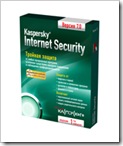
Kaspersky Internet Security 2009 é uma solução integrada que protege seu computador das ameaças mais comuns da Internet, incluindo vírus, ataques de hackers, adware, spam e spyware. Com tantas armadilhas encontradas na web, apenas uma opção de antivírus já não é mais suficiente para garantir uma proteção completa ao seu sistema.
Proteção essencial
A versão 2009 do Internet Security é uma solução que combina métodos de detecção de ameaças para todo o tipo de navegação feita na internet, bem como oferece uma proteção avançada para os comunicadores instantâneos (Windows Live Messenger, por exemplo).
Prático para o usuário, o Internet Security ainda faz as atualizações automaticamente, mantendo seu banco de dados de ameaças sempre atualizado. O software também funciona como anti-spam, oferece proteção proativa contra todo o tipo de ameaça desconhecida.
Novidades
A versão 2009 apresenta algumas modificações em relação a anterior, como opções para salvar conexões WiFi e VPN e apresenta aplicações diferenciadas para controle e administração. Kaspersky Internet Security ainda realiza o escaneamento de aplicações do Sistema Operacional, procurando vulnerabilidades.
Os links encontrados na internet e considerados como perigosos ou maliciosos serão desabilitados, ou seja, você não conseguirá acessar essas páginas, tornando a sua navegação mais segura. Outro recurso novo e interessante é a presença de um teclado virtual para salvar entradas de logins e senhas. Estes recursos ajudam a prevenir o roubo de dados, deixando até as conexões HTTPS/SSL mais seguras (outra novidade).
Incompatibilidade com o AVG 8
Um problema que pode desagradar (e muito) vários usuários é o fato de o Kaspersky Internet Security 2009 não ser compatível com o AVG Free 8.0. A presença de dois antivírus em um PC pode geral algum tipo de conflito em seu sistema. E quando se trata da união do Kaspersky e AVG a incompatibilidade fica ainda mais acentuada.
Mesmo que você desinstale completamente o AVG de seu PC para testar o Kaspersky Internet Security, este não poderá ser instalado, já que uma mensagem incessante e até irritante aparece em sua tela, pedindo para que você desinstale o AVG (mas ele já fora desinstalado!).

Senha: www.2baksa.net
WikiTaxi 1.0.3

Discutivelmente ou não, a Wikipédia é uma extensa fonte de informação. Porém, a necessidade de se conectar à internet tira o aspecto de acessibilidade do serviço. Agora, a Wikipédia está mais parecida com aquela Barsa sempre à mão. Com este programa, você acessa o conteúdo da enciclopédia virtual de maior sucesso da internet sempre que quiser e sem precisar se conectar à grande rede.
Este programa lhe permite pesquisar e navegar pelos artigos da Wikipédia. Todas as páginas são armazenadas em um banco de dados próprio, e é isso que elimina a necessidade de uma conexão. Uma vez que a Wikipédia está sempre crescendo, os arquivos com os textos são compactados.
Esse banco de dados pode se adaptar ao seu computador ou drive removível. Há arquivos que não chegam a 30 MB, outros superam os 3.5 GB. O WikiTaxi não requer conexão, mas é necessário baixar o arquivo de conteúdo e extraí-lo para o leitor.
Guia básico
Para importar o conteúdo da Wikipédia para o WikiTaxi, você deve seguir estes procedimentos: execute o programa para ver uma tela com as instruções iniciais. Na parte “Download the Wiki Backup”, escolha um tipo de arquivo. É recomendável que você baixe um dos arquivos em inglês ou então clique em “Dumps for all Wikis” para pesquisar por versões em português.
Baixe o arquivo com o nome de “pages-articles.xml.bz2” (o arquivo em português, no entanto, se chama "ptwikisource-20080730-pages-articles.xml.bz2"). Em seguida, execute o importador do WikiTaxi (Wiki_Taxi_Importer.exe) para extrair estes artigos. Dependendo da fonte que você escolheu baixar, o processo pode demorar, mas isso só precisa ser feito uma vez. Vocêpode definir o uso de memória RAM para este procedimento, o que éindicado para os casos de bancos muito grandes.
Com o banco de dados importado, execute o WikiTaxi, abra-o e o programa vai lhe exibir uma página aleatória, só para que você se familiarize.

Para baixar o conteúdo em Português
Grab Tube 2.0
O Grab Tube é um programa que faz download de vídeos na internet. O software é leve e sua instalação é fácil, não necessitando configurações manuais para sua instalação e nem muitos passos. Porém, para seu funcionamento ele requer o Microsoft .Net Framework 3.5 instalado. Está disponível no idioma inglês.
Após instalado e enquanto ativo, o programa funciona como um ícone na barra de ferramentas do Windows, e seu menu de opções poderá ser ativado por meio de um clique com o botão direito do mouse. O outro ícone que permanecerá ativo na área de trabalho e sobre todas as janelas que eventualmente sejam abertas, trata-se de um pequeno botão, o “Video Bin!”. Caso deseje ocultá-lo, utilize a opção “Hide” nas opções do programa.
Para utilizá-lo é simples, quando você estiver navegando em uma das páginas suportadas pelo programa e encontrar um vídeo ao qual queira fazer o download, basta adicioná-lo ao programa. Para isto você só precisará utilizar o comando copiar (CTRL + C) no link do vídeo. Em seguida, o programa automaticamente iniciará o download do mesmo.
As páginas suportadas pelo programa são o Youtube, Dailymotion, break, Metacafe, CNN, blip.TV, veoh, liveleak e lulu. Durante o processo de download, é possível observar seu andamento com um clique sobre o botão “Vídeo Bin!”.
Este programa também permite fazer conversões de seus videos para os formatos MP4, MOV, AVI, WMV, MP3, WMA, MPEG, 3GP. Para isso utilize o menu “Converter” e selecione o vídeo desejado, o formato desejado para a saída e a pasta na qual o novo vídeo será armazenado. Quando concluído será exibido na lista nesta janela com uma marcação indicando o fim do processo.

Defraggler 1.02.085 Final
Desenvolvido pelos mesmos criadores dos consagrados CCleaner e Recuva, Defraggler é uma nova ferramenta para ajudar na manutenção do seu computador — algo que não deve ser negligenciado para quem quer ter tranqüilidade na hora de operar o micro.
A diferença do Defraggler para as outras ferramentas do tipo presentes no mercado é simples: o programa permite ao usuário realizar a desfragmentação apenas nas partes do drive que quiser, sem ter que processá-lo inteiramente.
Por que tenho que desfragmentar meu computador?
Certamente você já deve ter percebido como um computador novo roda que é uma maravilha: as janelas abrem rápido, a internet não lhe deixa esperando (é claro que isto também depende do tipo da sua conexão) e os erros são raros.
Com o passar do tempo as coisas acabam mudando um pouco de figura e eventuais problemas de desempenho podem vir a ocorrer — o que é algo totalmente natural, uma vez que o usuário aumenta a "quilometragem" da sua máquina navegando na internet, utilizando programas e instalando aplicativos e jogos.
Pense no seu quarto: quantas vezes perdemos tempo procurando nossas coisas pela falta de organização? Abrimos o armário, reviramos gavetas e perdemos alguns fios de cabelo pelo desconforto subseqüente.
É mais ou menos isso que acontece com o seu computador: todas as ações de uso acabam desorganizando-o internamente, pois o Windows costuma distribuir os arquivos de forma irregular. Em conseqüência, os procedimentos ficam mais lentos e suscetíveis a interrompimentos.
Se em casa temos nossa própria boa vontade ou alguém que faça a tarefa por nós, no computador temos o desfragmentador de disco para deixar tudo em ordem: é como se ele colocasse cada conteúdo em sua gaveta apropriada, tornando tudo mais fácil de ser localizado.
Como recompensa, o que se tem é um acesso suave e ligeiro — é como lubrificar aquelas engrenagens que insistem em atravancar os caminhos dos dados.
Desfragmente apenas o que for preciso
Usando o Defraggler, o usuário pode desfragmentar apenas as frações que quiser do drive, como diretórios ou pastas. Isto confere agilidade e especifidade ao processo, que pode ser terminado em segundos.
Existe também a possibilidade desframentação tradicional do drive inteiro, que pode ser realmente demorada. A escolha fica a critério de quem estiver operando o computador.
Compacto e eficiente
O programa foi projetado seguindo a mesma linha dos outros produtos da empresa (CCleaner e Recuva): a interface é limpa, contendo só o necessário para realizar as operações e o arquivo executável não chega a ter nem 1 megabyte.

GTS Photo Digital 2008 6.1

O GTS Photo Digital consiste em um pacote de softwares muito úteis quando o assunto é fotografia digital. Com as ferramentas disponíveis, pode-se fazer praticamente tudo que é necessário com as imagens: renomear, compactar, editar, aplicar efeitos, criar layouts especiais e gravar para CD ou DVD.
Com uma interface agradável e que segue o mesmo padrão em todos os aplicativos, o programa se destaca pela conveniência e por ser totalmente em português.
GTS Photo Rename
Este é um renomeador inteligente, perfeito para organizar suas fotos recém-tiradas. Pode realizar a função em segundos, sendo preciso para o usuário apenas indicar quais arquivos quer que sejam processados e com qual etiqueta; depois, a renomeação é feita automática, podendo substituir os arquivos originais ou gerar uma cópia.
GTS Photo-Zip
Para faciltar o compartilhamento de imagens digitais é imprenscindível compactá-las, por dois motivos: primeiro, que o tamanho fica menor e segundo porque pode-se anexar apenas um arquivo na hora de enviar via e-mail ou comunicador instantâneo.
Com este utilitário, o usuário pode não só compactar os arquivos para o popular formato ZIP como também redimensionar as fotos ou diminuir um pouco a qualidade — algo que pode ser útil de acordo com o propósito.
Extremamente eficiente.
GTS Photo Date
O GTS Photo Date serve para acrescentar informações, textos, datas, notas e marcas diretamente nas fotos. Você escolhe a posição, fonte, cor, podendo também adicionar transparência e plano de fundo ao texto.
GTS iPhoto Beauty
Com esta ferramenta, torna-se viável dar uns retoques em suas fotos. Desde remover espinhas e imperfeições até aplicar filtros com efeitos, está tudo na distância de poucos cliques.
GTS Photo Effects
Aqui estão disponibilizados mais de 30 efeitos prontos e ajustáveis para criar as mais diversas perspectivas em suas fotos: desfoque, tom de sépia, preto e branco, espelho e difusão são apenas alguns deles.
De quebra, torna-se possível corrigir a cor e o brilho, controlando os filtros de cada respectiva camada de cor. Usando o "Fixar efeitos" pode-se combinar vários efeitos ou intensificá-los.
GTS Gravação de CD+DVD
O gravador de mídia é um plugin a parte que é instalado separadamente. Funciona de maneira aterradoramente simples, pedindo ao usuário apenas para arrastar a mídia que quiser gravar. Grava em CD-R, CD-RW, DVD-R e DVD-RW.
Observações
Qualquer sinal de erro apontando sobre DLLs e OCX durante a instalação não interfere na eficiência do programa. Apenas clique em "OK" ou "Prosseguir". Para quem gosta de personalização, no site do desenvolvedor existem mais de 200 skins.

Circle Dock 0.9.1
Circle Dock é um programa simples que possibilitará a você colocar quantos ícones forem necessários em formato espiral, fazendo-os surgir na tela a qualquer momento através de um atalho. Com este menu, você ganhará mais estilo e praticidade na organização de seus ícones, coisas comuns no sistema operacional Mac mas que ainda é fraco no Windows. Além disso, poderá limpar sua área de trabalho, aproveitando ainda mais os seus papéis de parede, que ás vezes se perdem em meio a tanto ícone.
Como configurar
A configuração deste menu é extremamente descomplicada. Basta que você descompacte o arquivo baixado e comece a usar, pois ele dispensa instalação. Ao executar o programa, ele surgirá em sua tela e você pode começar a utilizá-lo. Ele já vem com alguns ícones configurados, mas permite que você os altere e também adicione outros à sua vontade. Para isso, basta arrastar os ícones desejados para a espiral.
Você também poderá alterar os ícones de cada atalho presente neste menu. Clique com o botão direito dou mouse e selecione a opção “Change Icon”. Juntamente com o programa é feito o download de vários arquivos de imagens que podem ser utilizados como ícone, contudo, você pode escolher para isso qualquer outra imagem nos formatos PNG, BMP, JPG e GIF.
O Circle Dock permite que seus usuários alterem alguns de seus comportamentos, como formato (além da espiral você pode selecionar o formato de círculo), máscara, tamanho e exibição dos ícones e etc. Para isso, clique com o botão direito do mouse e escolha “Settings”. Navegue pelas guias e altere o que deseja.
Atalhos
Uma opção que torna o Circle Dock extremamente funcional é a possibilidade de fazer com ele surja e suma da sua tela com apenas a combinação de duas teclas do seu teclado. O atalho inicial é CTRL + Tecla do Windows. Para alterá-lo, acesse as opções (“Settings”) do programa e então vá à guia “Launch” e selecione os botões que deseja cadastrar para seu teclado. É possível selecionar entre nenhuma e quatro teclas para inicializar o menu.

Pixlr Beta

Já pensou em um editor de imagens completo, repleto de recursos e opções e, além de tudo, totalmente online? O serviço Pixlr traz tudo isso para você, diretamente no seu navegador e sem a instalação de nenhum tipo de arquivo na sua máquina.
Funções
O serviço contém, basicamente, as principais funções necessárias em um bom editor de imagens. É possível desfazer ou refazer alterações, cortar, copiar e colar imagens, além de salvá-las em diversos formatos ou abrir novas a partir de arquivos do seu computador, o que demanda algum tempo de upload para imagens maiores.
Depois que estiver visualizando as fotos, é possível redimensioná-las e trabalhar com elas em modo de camadas ou layers, da mesma forma que é feita no Photoshop. Em um aplicativo online e totalmente gratuito, esse é, sem dúvida, um grande diferencial.
Efeitos
Há alguns efeitos interessantes para adicionar às imagens, incluindo blur, sharpen, noise, diffuse, entre outros. Assim que escolher um efeito, é possível prever como a imagem ficará após inseri-lo, poupando seu tempo e evitando erros desnecessários.
Existem ferramentas para diversas funções do aplicativo, cabendo a você definir configurações para cada uma delas. Escolha entre as diversas ferramentas para desenho livre ou efeitos interessantes, permitindo realizar desenhos e edições de ótima qualidade através do aplicativo.

pptPlex
O pptPlex é uma ferramenta que torna as apresentações com o Microsoft Powerpoint muito mais dinâmicas, através de uma função aparentemente simples. Quem nunca se deparou com professores e palestrantes que querem retomar pontos anteriores na apresentação e acabam se perdendo em meio aos slides?
Liberdade de visualização
O aplicativo tem como proposta tornar as apresentações do Powerpoint muito mais interativas e livres, permitindo ao palestrante passear livremente pelos slides. Tudo funciona através de poucos cliques com o mouse, de um modo muito intuitivo.
Outra situação resolvida com o pptPlex é referente às situações em que gráficos e imagens não estão plenamente visíveis, por estarem inseridas em tamanho muito pequeno para que a audiência consiga ver certos detalhes.
Essa situação incômoda pode ser facilmente resolvida através do aplicativo. Resumidamente, o pptPlex permite a quem apresenta alternar entre qualquer slide de forma muito dinâmica, enquanto aplica ou retira o zoom de cada um deles, através de alguns cliques.
Como utilizar
Ao executar o instalador do aplicativo, é necessário concordar com as politicas do Microsoft Labs, permitindo, desta forma, o término da configuração do aplicativo. Lembre-se de marcar a caixa de seleção, como indicado na figura, para poder clicar em "Next".
Assim que instalar o pptPlex, repare que, no Microsoft Office 2007, uma nova aba surgiu com o seu nome. A partir dela você realizará todas as ações e edições referentes ao programa, com botões bem distribuídos pela barra de tarefas do Powerpoint.
Para visualizar a apresentação com o pptPlex, tudo que você tem a fazer é definir a maneira que começará a visualização, entre visão geral (overview), primeiro slide (first slide) e current slide (slide exibido na tela).
Dividindo em seções
Para tornar as apresentações ainda mais didáticas, o aplicativo permite dividi-la em diversas seções, que podem ser separadas por temas e assuntos diferentes dentro da apresentação como um todo, dispensando uma ordem linear de exibição.
Isso quer dizer que quem apresenta pode mudar livremente os temas que estiver falando, sem que eles precisem estar conectados em linha, o que pode ser muito interessante, tornando as apresentações diferentes em cada exibição.
Para inserir uma nova seção, basta selecionar entre os slides que quer dividir e escolher a opção “Insert New Section”, colocando uma nova divisão entre eles. Depois que terminar, você poderá visualizar todas as divisões na visão geral do aplicativo, de modo muito organizado.
Apresentações únicas
A característica que torna o pptPlex um destaque para quem quer inovar em suas apresentações no Powerpoint é, sem dúvida, a função “Canvas Background”, que insere temas muito interessantes como plano de fundo das exibições.
Um bom exemplo delas é um desenho de um palestrante realizando uma apresentação, enquanto os seus slides ficam inseridos na tela que ele supostamente apresenta. Ao navegar entre os slides e seções, suas apresentações serão muito bem vistas pelo público, devido ao requinte do processo.
São diversos planos de fundo muito bem ilustrados e intuitivos, retocando ainda mais as exibições. Em todos os casos, eles apresentam um tema como plano geral para as seções e slides, cabendo a você aproximá-los ou afastá-los com o mouse.
Para selecionar um tema para sua apresentação, o processo consiste apenas em definir qual delas quer utilizar, definindo apenas alguns nomes que poderão ser utilizados como assunto principal ou subtítulos para cada parte dele. Depois, basta iniciar a apresentação como citado acima, através de uma das três opções disponíveis.

TyphoonZip

O TyphoonZip é uma ferramenta para compactar e descompactar arquivos. O programa é leve e rápido de efetuar download, sua instalação é simples pois não requer muitas etapas e processos e nem configurações manuais para seu funcionamento. Está disponível no idioma inglês.
Após instalado e enquanto ativo, este programa opera como um ícone na barra de tarefas do Windows e para acessar seu menu de opções basta um clique com o botão direito do mouse sobre ele. Com este programa é possível compactar e descompactar arquivos nos formatos .ZIP e .RAR. Na instalação, inclusive, você já pode associar estas duas terminações com ele para que seja o programa padrão para tal função.
Para utilizá-lo, você pode escolher uma das seguintes formas: Você pode abrir a interface do programa e adicionar os arquivos que deseja compactar. Se for um arquivo, utilize o botão “Add Files”, ou “Add Folders” para pastas inteiras. Também é possível fazê-lo pelo botão “New Zip”. Feito isto, você deverá selecionar o diretório de destino para o novo arquivo compactado e o programa automaticamente executará sua função.
Outra forma de fazê-lo é abrindo o diretório onde está armazenado o arquivo ou pasta a ser compactado e clicar sobre ele com o botão direito do mouse. Depois, basta selecionar a opção “TyphoonZip” e utilizar o comando do menu para compactação.
Você também poderá descompactar arquivos, tanto selecionando o botão “Unzip Files” na janela principal do programa quanto clicando sobre o mesmo no diretório onde ele está instalado e utilizando a opção para descompactação dentro do menu “TyphoonZip”.

DarkWave Studio 1.3
O DarkWave Studio é um aplicativo totalmente gratuito, contendo um estúdio modular virtual para a criação de músicas eletrônicas. Com o programa, você poderá facilmente usar efeitos e características similares a instrumentos, criando novas e bem elaboradas músicas.
Funções
O software vem em versões para Windows em 32 ou 64 bits, em uma única instalação. Ele é composto das seguintes partes:
- Studio (Para criar os tipos de sons e efeitos)
- Editor de trilha (Cria os trechos das músicas)
- Seqüenciador (Faz arranjos dos sons e trechos na música)
- Gravador multi-trilha (Serve para masterizar as músicas)
Plugins
Os seguinte plugins vêm inclusos no DarkWave:
- MIDI Input (Permite utilizar teclados e outros instrumentos em MIDI)
- ES AntiAlias (Realiza trechos digitalizados)
- ES SpatialVerb (Contém efeitos de reverb)
- ES Kick (Faz a batida em músicas eletrônicas)
- ES BrainSynth (Desempenha funções de sintetização virtual)
- ES DGenR8 (Imita uma bateria virtual e analógica)
O aplicativo requer bons conhecimentos em edição e criação de músicas eletrônicas. Ele contém diversas configurações para cada tipo de efeito nas trilhas, cabendo ao usuário configurá-los da forma que soar melhor.

Spybot - Search & Destroy 1.6.0.30 Final

O SpyBot-S&D pode detectar e remover vários tipos de spywares de seu computador.
O spyware é um tipo relativamente novo de ameaça que programas antivírus comuns ainda não conseguem detectar. Se há alguma barra de ferramentas nova no seu Internet Explorer que você não instalou intencionalmente, se o seu navegador trava, ou se a página inicial do seu navegador é alterada sem você saber, você provavelmente tem algum spyware.
Mas mesmo que você não perceba nada, você pode estar infectado, pois estão surgindo mais e mais spywares que rastreiam silenciosamente a sua navegação para criar um perfil de marketing de você que será vendido para companhias de propaganda. O Spybot-S&D é gratuito, então não custa nada você tentar ver se algo entrou também em seu computador sem você saber.
O Spybot-S&D também pode remover rastros de uso, uma função interessante se você partilha o seu computador com outros usuários e não quer que eles vejam no que você estava trabalhando. E para usuários avançados, ele permite que você corrija algumas incoerências no registro e extensas notificações.

Corel DVD MovieFactory Pro 7.00.398
O DVD MovieFactory é uma ferramenta de autoria e gravação fácil de usar que permite a você fazer muito mais com suas mídias digitais padrão ou de Alta Definição (HD).
Crie discos HD ou padrão com menus personalizados de qualidade de estúdio. Use a nova Edit Roon para enriquecer seus vídeos com títulos, músicas e efeitos. Arquive, compartilhe e toque músicas, dados, fotos e vídeos em CD, DVD, HD DVD ou Blue-Ray disc.
Você pode usar vídeos extraídos de sua câmera de vídeo, televisão, videocassete, etc., e além disso conta com uma série de avançadas ferramentas de edição que lhe permitem melhorar a qualidade de imagem, eliminar fragmentos não desejados ou substituir o áudio com música de fundo, por exemplo.
Use o DVD MovieFactory para criar sessões de fotografias em DVD ou CD, e assim poder as compartilhar e as desfrutar da comodidade do sofá.
O programa inclui um grande número de moldes de desenho preparadas para usar em suas criações.
Também conta com uma ampla seleção de botões, recursos e demais gráficos para os menus de seus vídeos. E ao poder gravá-los em formato DVD ou VCD, poderá visualiza-los em qualquer reprodutor de DVD doméstico.
Crie DVDs de Tirar o Fôlego
Crie menus incríveis para seus DVDs. Escolha entre mais de 70 menus animados que podem ser facilmente personalizados com textos, objetos ou botões, e transições fantásticas.
Gravação de DVD Plug-and-Go
Gravação de DVD Plug-and-Go A maneira mais simples “sem edição” da fita para o DVD. Conecte sua câmera, VCR ou sintonizador de TV em seu PC e grave discos direto para em formato padrão ou alta-definição.
A Experiência com HD
A criação de HD-DVDs de ponta a ponta de fontes HD como filmadoras HDV ou AVCHD, autoria de HD DVDs em alta definição. Capture de sua câmera DV ou HDV diretamente para um disco Blue-ray ou faça backup de seus dados.
Música, Backup, Playback – e mais.
Grave horas de música Hi-Fi em um DVD, ou crie CDs de música ou MP3. Copie, divida ou adapte qualquer tipo de disco com um sistema de “quick-drop” para backup de seus dados ou fotos.

Parte 1

Parte 2
Senha: www.2baksa.net